ファンクラブ
ファンクラブの作り方と運用
プランの作り方から、会員限定記事・毎月の特典の届け方、加入者と売上の確認まで
ファンクラブでは、月額のプランを作って、加入してくれたファンに会員証・会員限定記事・毎月の特典を届けられます。ここでは、起業家BAKU!さんのファンクラブを例に、プランの作り方から、記事と特典の届け方、加入者と売上の確認までを順に説明します。
ファンクラブ管理を開く
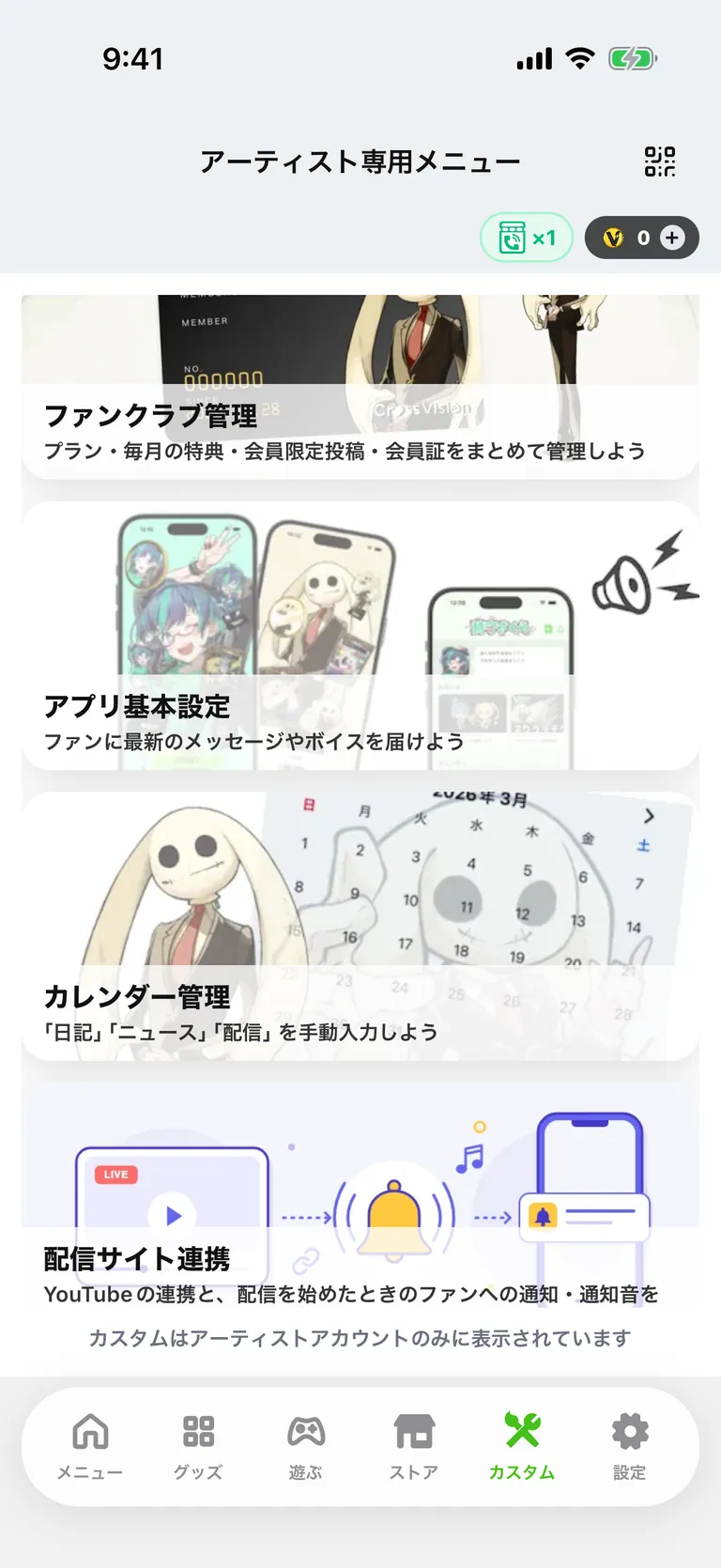
画面下のメニューの「カスタム」を開きます(アーティストアカウントにだけ表示されます)。
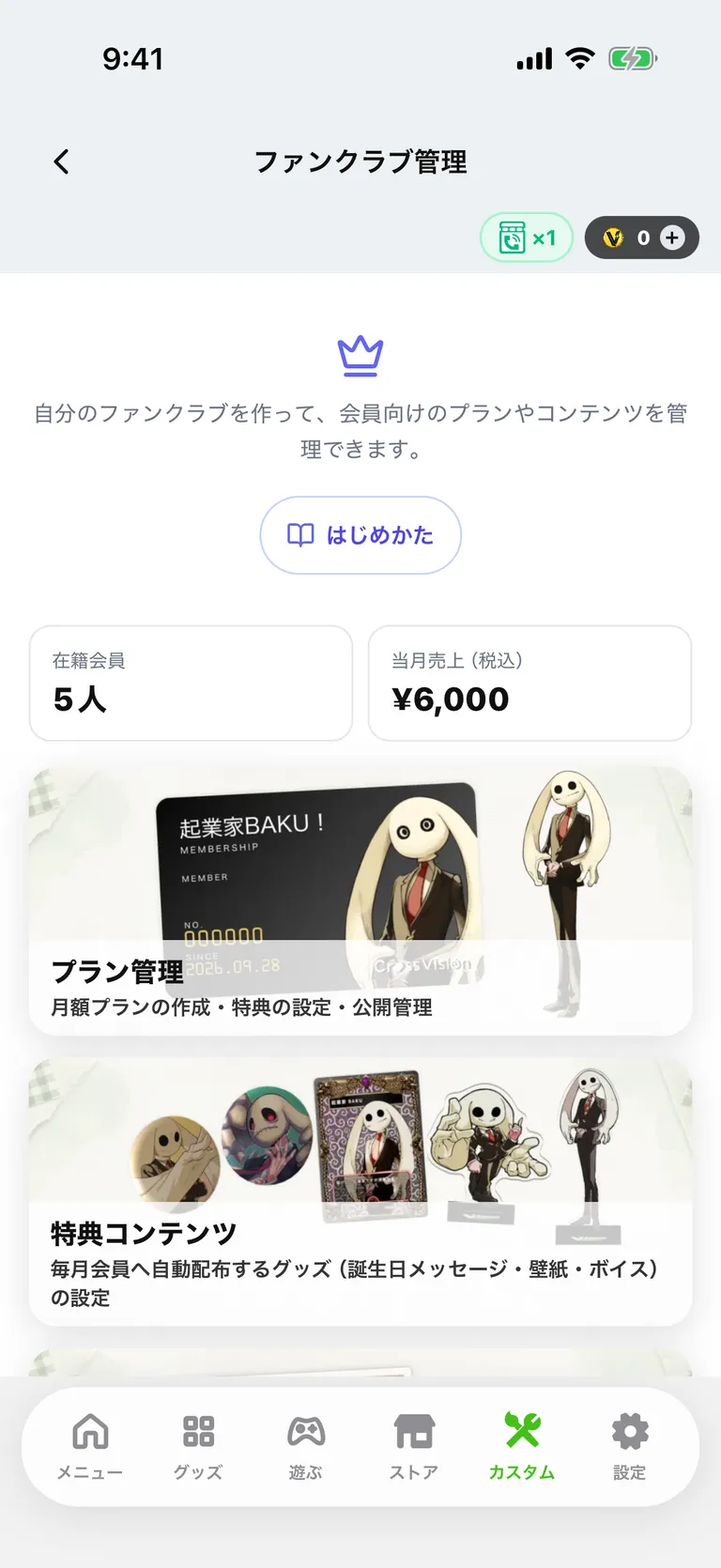
「ファンクラブ管理」を押します。プラン管理・特典コンテンツ・会員限定投稿・会員証デザイン・加入者一覧・グッズ配布が並んでいます。
はじめに表示される案内
プランをまだ1つも作っていない間は、ファンクラブ管理を開くと「ファンクラブをはじめよう」という案内が表示されます。あなたの取り分、ファンクラブでできること、はじめかたの順に説明しています。閉じたあとも「はじめかた」のボタンからいつでも見直せます。
取り分の例は、あなたの分配率やインボイス登録の有無に合わせて表示されます。決済手数料は V-tamp が負担するため、取り分から引かれることはありません。
プランを作る
プランは、ファンが加入するときに選ぶ月額のコースです。月額・プラン名・説明・特典を決めて作ります。
月額を選ぶ
「プラン管理」の「プランを追加」を押します。
「月額(税込)」で、おすすめの月額を押すか、「その他の月額から選ぶ」から月額を選びます。
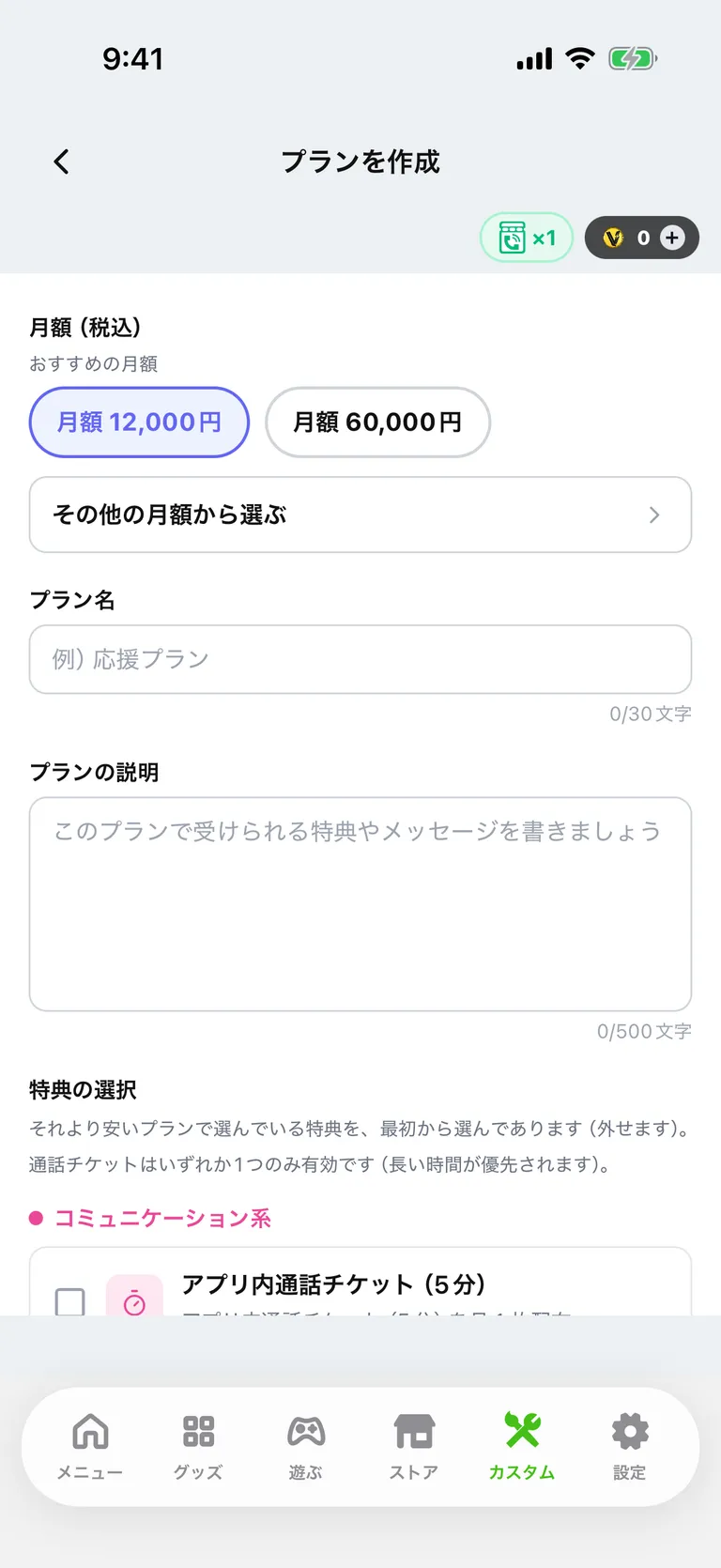
選べる月額は500円から60,000円までです。1,000円までは100円刻み、それより上は500円刻みで選べます。
同じ月額のプランは1つだけ作れます。受付を止めているプランと同じ月額も選べません(削除したプランと同じ月額は選べます)。
受付中にできるプランは10個まで、受付を止めているプランも含めて20個まで作れます。
「その他の金額」は順次選べるようになります。表示されていないときは、おすすめの月額から選んでください。
おすすめの金額の組み合わせ
はじめは2〜3個のプランから始めるのがおすすめです。たとえば、気軽に入れる500円・1,000円のプランと、通話チケットなど特別な特典を付けた3,000円以上のプランのように、金額と特典に差をつけると、ファンが自分に合うプランを選びやすくなります。おすすめの月額(500円・1,000円・3,000円・12,000円・60,000円)は、選びやすい金額として目立つ位置に並んでいます。
プラン名と説明を入れる
プラン名は必須です(30文字まで)。例: 「おうえんプラン」「とくべつプラン」
説明(500文字まで)には、加入してもらえるとうれしい理由や、このプランで届ける特典を書きます。ファンがプランを選ぶときに読みます。
特典を選ぶ
「このプランに含める特典」で、加入者に届ける特典にチェックを入れます。
新しく作るプランには、それより安いプランで選んでいる特典に、最初からチェックが入っています。不要なものは外せます。
あとから安いプランに特典を足しても、高いプランには自動で足されません。高いプランにも届けたいときは、そのプランでもチェックを入れてください。
アプリ内通話チケットは、複数選んでも毎月届くのは最も長いもの1枚だけです。
既定の特典にないもの(例: 限定オフ会への招待)は「カスタム特典を追加」から足せます。
「今月のカードパック」は、カードパックを登録しているアーティストだけが選べます。
利用規約に同意して作成する
はじめてプランを作るときは、「ファンクラブ機能利用特約」への同意が必要です。チェックを入れてから「プランを作成」を押します(同意は最初の1回だけです)。
会員証を設定する
加入したファンには、会員番号と加入日が入った会員証が届きます。背景の画像・文字の色・エンボス(型押し)の色を選べます。
「ファンクラブ管理」の「会員証デザイン」を開きます。
デザインの変更は、変更後に発行される会員証にだけ反映されます。すでに発行された会員証は変わりません。
受付を始める
作ったばかりのプランは、受付を止めた状態(非公開)です。プランの一覧で切り替えると、ファンのページにプランが表示され、加入を受け付けます。
「プラン管理」の各プランのスイッチを押して「受付中」にします。
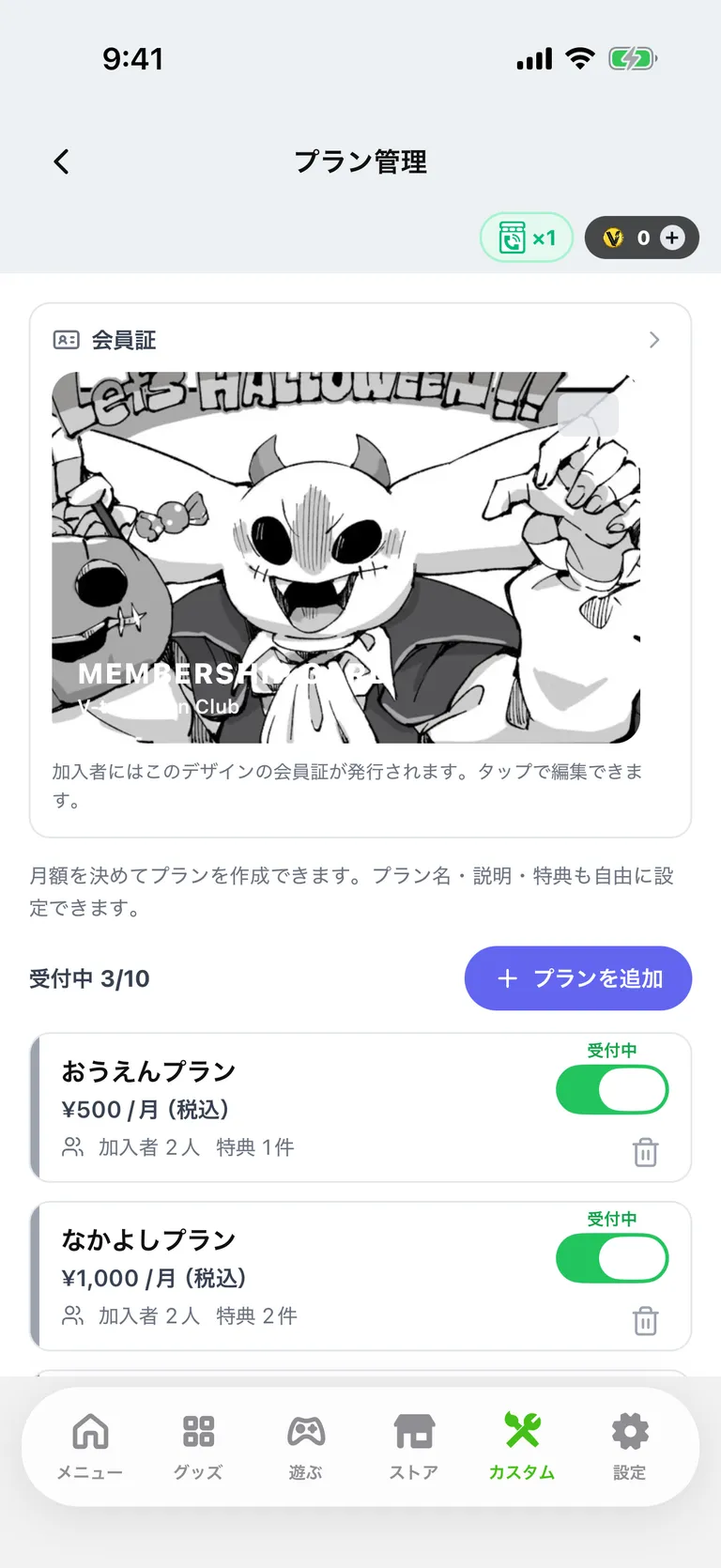
受付を止めても、加入中のファンはそのまま使い続けられます。止まるのは新しい加入の受付だけです。
月の途中のアップグレードを受け付けるか決める
加入中のファンが上のプラン(月額の高いプラン)へ変えるときに、その場で切り替えるか、翌月から切り替えるかを決められます。設定はファンクラブ全体で1つです。
受け付ける(はじめの設定)……ファンは月の途中でも上のプランへ変更できます。その月は今のプランとの差額だけを支払い、変更した時点から上のプランの特典を受け取れます。
受け付けない……上のプランへの変更は、翌月1日からの切り替えになります。差額の支払いはなく、切り替わるまでは今のプランの特典のままです。
「プラン管理」の一番下にある「月の途中のアップグレードを受け付ける」のスイッチで切り替えます。
受け付ける設定のまま、上のプランに下のプランの特典が含まれていないと、下のプランで受け取った特典はそのまま残るため、下のプランから順に変更したファンほど多くの特典を受け取れます。上のプランに下のプランの特典を含めるか、受け付けない設定にしてください。
切り替えても、すでにプランを変更した・変更を予約したファンには影響しません。
会員限定記事を公開する
記事ごとに「誰が・いつから・いつまで読めるか」を決められます。選べる月額は、今あるプランの月額です。
「ファンクラブ管理」の「会員限定投稿」で「新しい投稿を作成」を押します。エディターの「公開範囲設定」で決めます。
誰に記事を公開しますか?
フォロワー以上に公開……フォローしているファンと、すべての会員が読めます。
月額◯円以上……その月額以上のプランの会員が読めます。安い金額にチェックを入れると、それより高い金額にも自動でチェックが入ります。
非公開にする……誰にも見せません。
読めないファンには「月額◯円以上のプランで支援すると読むことができます」と表示されます。
公開日時に閲覧開始できるのは?(先行公開)
ここで選んだ月額以上のプランの会員は公開日時から読めます。それより安いプランの会員は、公開日時の24時間後から読めます。「先行公開なし」を選ぶと先行公開はなく、全員が公開日時の24時間後から読めます。公開対象と同じ月額を選ぶと、全員が公開日時から読めます。
予約公開で、公開対象より高い月額を先行公開の対象にした場合、先行公開の会員は予約した公開日時の24時間前から読めます。公開対象と同じ月額を選んだ場合は、予約した公開日時に公開されます。
公開から1か月以降も読めるのは?(期限なし)
ここで選んだ月額以上のプランの会員は、公開から1か月を過ぎても読めます。それより安いプランの会員は、公開から1か月で読めなくなります。公開対象と同じ月額を選ぶと、記事を読める会員全員が期限なく読めます。「期限なし特典なし」を選ぶと、全員が公開から1か月で読めなくなります。
先行公開とは別に選べます。たとえば先行公開を3,000円以上にして、期限なしを公開対象と同じ月額にすると、安いプランの会員は公開日時の24時間後から、期限なく読めます。
加入した時期は関係ありません。加入する前に公開された記事も、同じ条件で読めます。フォロワー以上に公開した記事に期限はありません。
新しい記事の初期値を決める
新しく作る記事の「公開から1か月以降も読めるのは?」の初期値を、ファンクラブ全体で決められます。はじめは「記事を読める会員全員」です。
「プラン管理」の「公開から1か月を過ぎた記事を読める会員」で選びます。
今ある記事へまとめて当てるのは、Web版のアーティストメニューの「プランを管理」で行います。
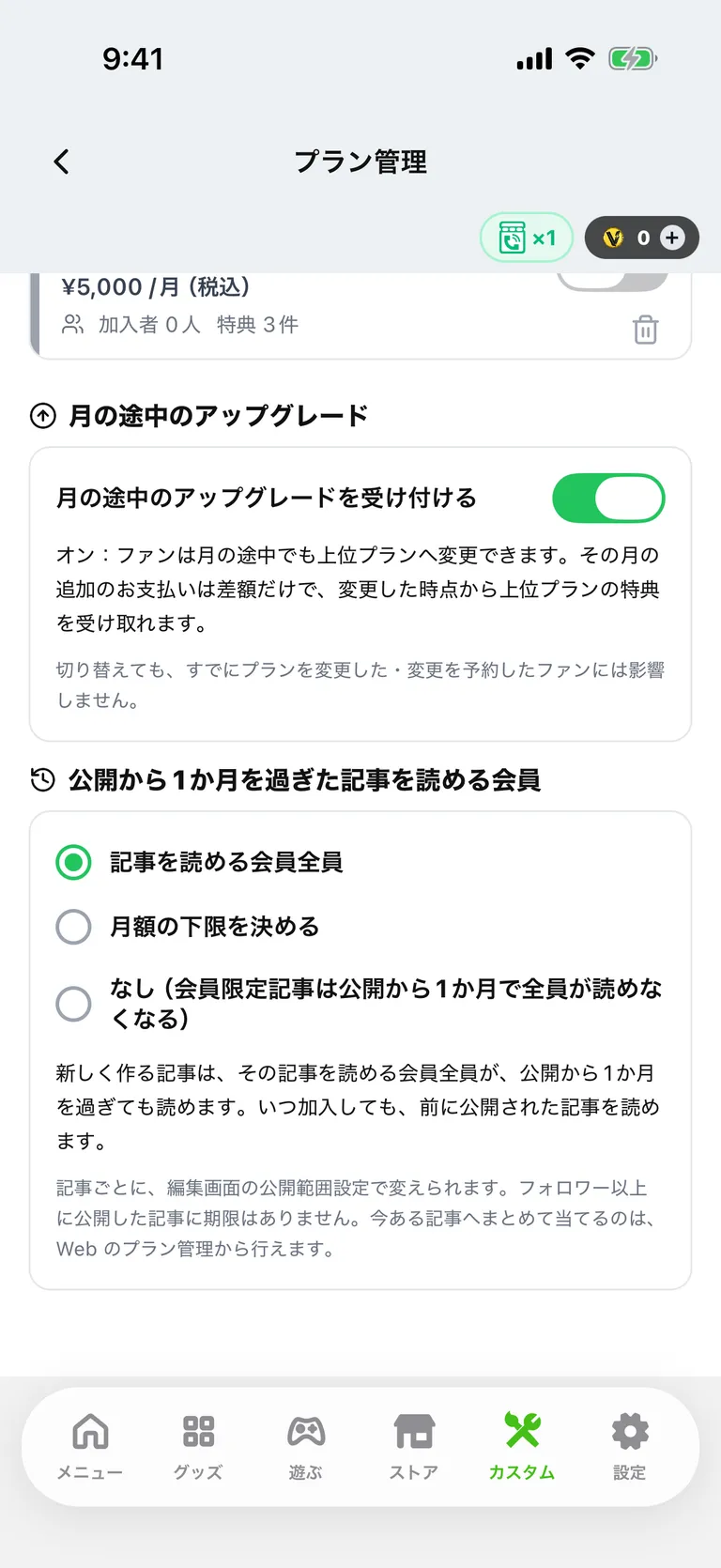
選べるのは「記事を読める会員全員」「月額の下限を決める」「なし」の3つです。
初期値を変えても、今ある記事は変わりません。記事ごとに、編集画面の「公開範囲設定」で変えることもできます。
「今ある記事にも当てる」は、読める会員が増える記事だけを変えます。読める会員が減る変更はしません。「なし」を選んでいる間は使えません。
毎月の特典を届ける
プランで選んだ特典(壁紙・ボイスなど)は、毎月の特典として会員に届けます。その月の分を用意しておくと、毎月1日の請求の処理が終わり次第、会員に配られます。
「ファンクラブ管理」の「特典コンテンツ」で、月ごとに画像やボイスを入稿します。
デジタルグッズを配りたいときは「グッズ配布」で「新しい配布を作成」を押します。
「配布対象」で、何円以上のプランの会員に配るかを選びます。最初は、受付中のプランのうち最も安い月額が選ばれています。受付を止めたプランに残っている会員にも配る時は、そのプランの月額も含む対象を選んでください。
配るのは、対象の月(対象課金月)にその月の月額を支払った会員です。配ったあとに同じ月の中で加入した会員にも、加入時に自動で届きます。
配ったあとは取り消せません。
誕生月の特典
「誕生月の特典」は、その月が誕生月の会員にだけ届く特典です。届くのは、誕生日を登録している会員だけです。
その月の1日に配られます。月の途中で今月の分を用意したときは、最後に保存してから30〜90分ほどで配られます。
特典の画面に、誕生月ごとの会員の人数と、誕生日を登録していない会員の人数が表示されます。
会員は、加入中のファンクラブの画面から、あとで1回だけ誕生日を登録できます。登録した月が誕生月なら、その月の特典がすぐに届きます。
会員だけに届けるボイスを作る
特典のボイスは、ストアに出さない形で作ります。販売中のグッズを特典にすると、会員でない人もストアで買えます。
アプリでは、「特典コンテンツ」の月の枠にある「ボイスを入稿」から作ります。作ったボイスは非売品になり、ストアには出ません。
Webでは、特典カレンダーの「ボイス」か「誕生月」の枠にある「特典専用ボイスを入稿」から作ります。
公開したまま販売を止めたボイスは、ストアの商品ページでは試聴しか流れません。会員は、届いたボイスをコレクションで最後まで聴けます。
加入者を確認する・移籍元の加入日を登録する
「ファンクラブ管理」の「加入者一覧」で、在籍・解約済み、プランごとに絞り込んで確認できます。
移籍元の加入日(古参の証)
ほかのサービスから移ってきたファンは、そのサービスで初めて加入した日を登録できます。登録した日が V-tamp での加入日より古い場合、会員証の「SINCE」に刻まれ、加入者一覧にも「◯◯から応援」と表示されます。
「加入者一覧」で、登録したいファンの「移籍元の加入日」を押します。
加入日(2000年1月1日から今日まで)と、移籍元のサービス名(任意)を入れて「保存」を押します。会員証は数分で更新されます。
登録できるのは、V-tamp でファンクラブに加入し、会員番号を持っているファンだけです。登録はWeb版のアーティストメニューで行います。
会員番号の引き継ぎ
解約したファンが、決めた期間のうちに同じファンクラブへ加入し直すと、以前の会員番号と加入日(会員証の「SINCE」)に戻ります。会員証も以前の物をそのまま引き継ぎます。期間は、そのファンが最後に特典を使えた日の翌日から数えます(例: 10月末まで利用したファンが「3か月」なら、翌年1月31日までの再加入)。
引き継げる期間を決める
「引き継がない」を選ぶと、すでに解約したファンにもその場で反映され、再加入しても新しい番号になります。
戻るのは、そのファンが最後に持っていた番号だけです。V-tamp で一度も支払いが成立していないファンは対象になりません。
特定のファンの引き継ぎを取り消す
会員番号の引き継ぎの設定と取り消しは、Web版のアーティストメニューで行います。ファンには、加入の確認画面に「引き継ぎ予定の会員番号」が表示されます(番号は手続きの完了時に確定します)。
期間が過ぎた番号は XXXXXX になる
引き継げる期間が過ぎると、退会したファンの会員番号は、そのファンの番号ではなくなります。「引き継がない」を選んでいる場合は、ファンクラブを使える期間が終わったときです。
期間が過ぎた番号は、毎朝まとめて切り替えます。会員証は退会したファンの手元に残り、番号の部分が XXXXXX になります。
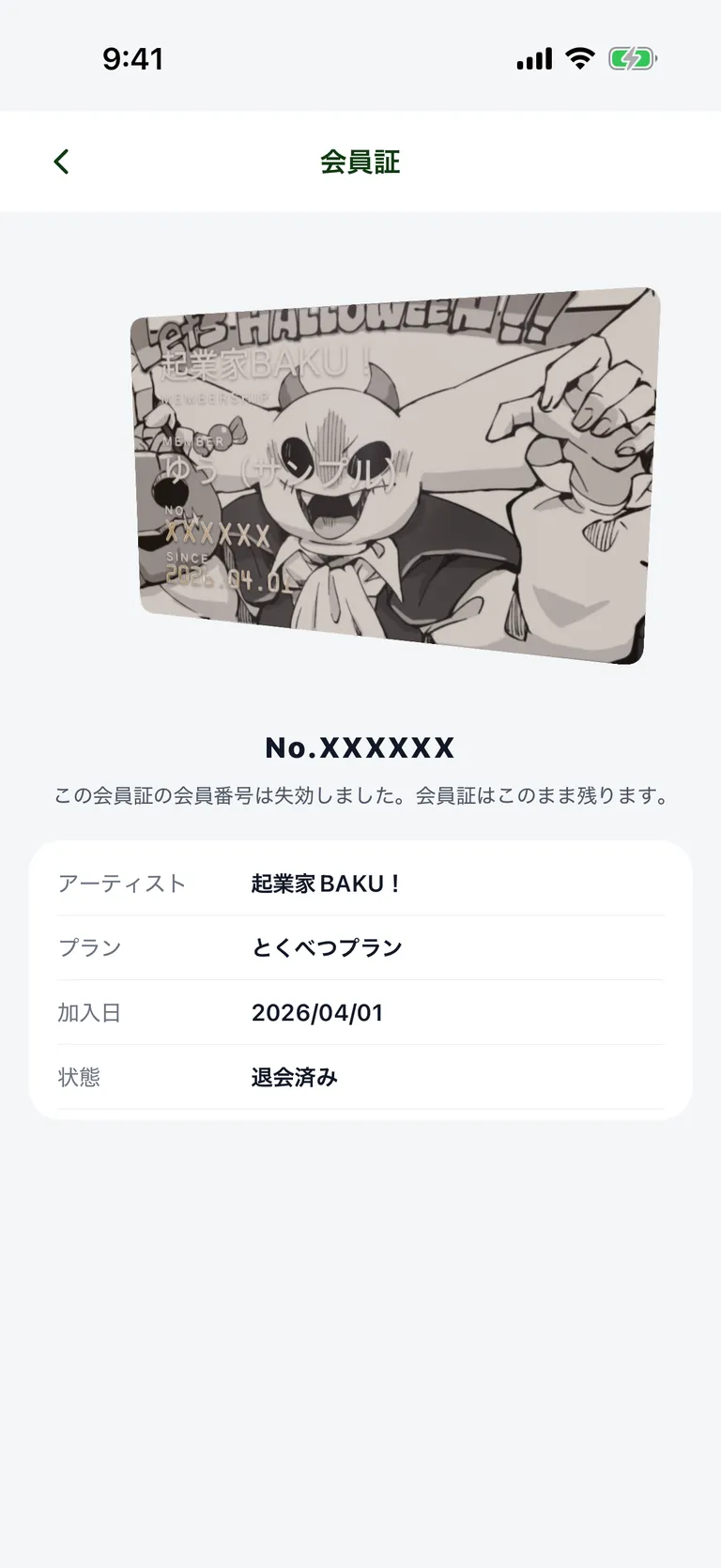
期間が過ぎた番号は、ほかのファンに自動では振りません。「会員番号を変える」で、ほかのファンに付けることはできます。
XXXXXX になった番号は元に戻りません。あとから引き継げる期間を延ばしても、取り消しを解除しても戻りません。
そのファンが再加入すると、新しい番号になります。
会員番号を変える
在籍中のファンの会員番号を、好きな番号に変えられます。
「ファンクラブ管理」の「加入者一覧」で、変えたいファンの会員番号(「No.000012」)を押します。
「新しい会員番号」に、1〜999999の番号を入れます。その番号を付けられるかどうかが、すぐ下に表示されます。
「変更する」を押します。
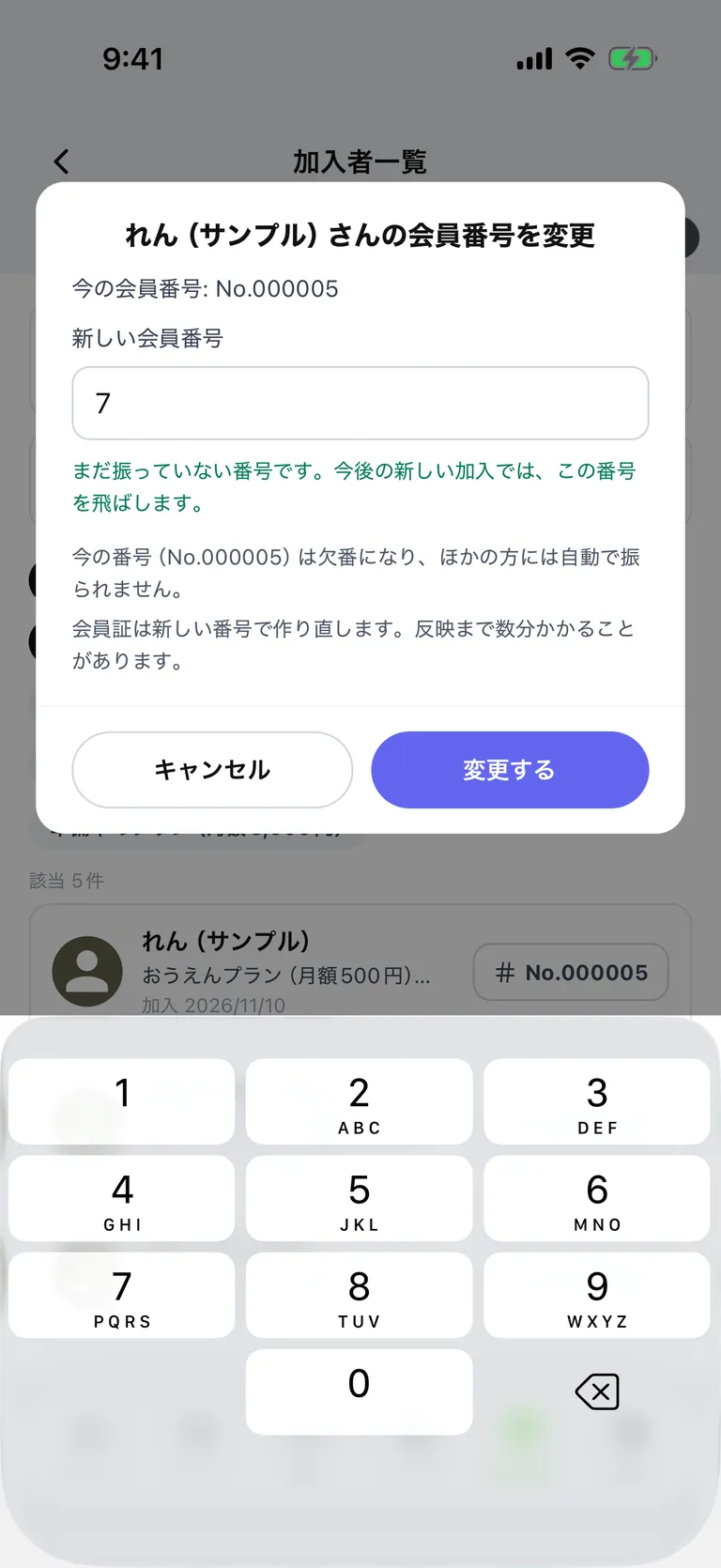
元の番号は欠番になり、ほかのファンには自動で振られません。会員証は新しい番号で作り直します。反映まで数分かかることがあります。
付けられる番号
空いている番号と、まだ振っていない番号は付けられます。まだ振っていない番号を付けると、今後の新しい加入ではその番号を飛ばします。
退会したファンが使っていた番号は、引き継げる期間が過ぎているか、引き継ぎを取り消していれば付けられます。付けると、退会したファンの会員証の番号は XXXXXX になります。
在籍中のファンが使っている番号は付けられません。
退会したファンが再加入で引き継げる期間内の番号は付けられません。先に引き継ぎを取り消してください。
事務所に所属している場合は、事務所からも同じように変更できます。
月額を変える
月額を変えられるのは、受付を止めていて、まだ一度も加入されていないプランだけです。プランの編集画面で月額を選び直して保存します。
加入者がいた(いる)プランの月額は変えられません。
値上げ・値下げの進め方
新しい月額でプランを作り、受付を始めます。
今のプランの受付を止めます。新しく加入するファンは、新しいプランを選ぶようになります。
今のプランの加入者は、そのままの月額で続きます。新しいプランへの変更は、ファンが自分で選びます(上のプランへは、月の途中のアップグレードを受け付けていればその場で切り替わって差額を支払い、受け付けていなければ翌月1日から切り替わります。下のプランへは翌月1日から切り替わります)。
今のプランを削除すると、加入者は月末に、受付中のより安いプランへ移ります(受付中の安いプランが無ければ解約になります)。値上げのつもりで古いプランを削除すると、加入者が安いプランに移ったり解約になったりするので注意してください。
受付を止める・プランを削除する
受付を止める……新しい加入だけを止めます。加入中のファンはそのまま使い続けられます。
削除する……プランの右上のごみ箱を押します。加入中のファンは今月末までそのプランを使え、翌月からは、受付中のプランのうち削除するプランより安く、最も月額の高いプランへ自動で移ります(該当するプランがない場合は、月末で解約になります)。プランの変更を予約しているファンは、予約先のプランが受付中のまま削除されていなければ、その予約のとおりに切り替わります(そうでなければ、上と同じく受付中の安いプランへ移ります)。会員限定記事の公開範囲は、移行先のプランがある時だけ、その月額へ引き下げられます。
削除したプランは元に戻せません。同じ月額でプランを作り直しても別のプランになり、削除したプランの加入者は月末に移行します。
上のプランへの変更を予約しているファンは、予約先のプランを削除すると予約が取り消され、今のプランのまま続きます。
売上と取り分を見る
「ファンクラブ管理」の上部と「加入者一覧」に、在籍会員の数と当月売上(税込)が表示されます。
出金は「カスタム」の一番上の「売上・出金」から行います。ファンクラブの売上は「サブスク売上」として表示されます。
取り分は、税抜の売上に分配率(標準は90%)を掛けた額です。決済手数料は V-tamp が負担します。
インボイス登録をしている場合は、出金時に消費税分を上乗せします。
ファンクラブの売上を出金するときは、振込手数料がかかります。出金のしかたは「売上を出金する(振込申請)」をご覧ください。
支援者の月別の実績を CSV で保存する
支援者ごとの毎月の実績を、CSV で保存できます。外部の管理表で、継続の特典などを数える時に使えます。
CSV の保存は、Web版のアーティストメニューの「プランを管理」で行います。
選べる月は、2026年6月から今月までです。
1行は「支援者 × 月 × プラン」です。同じ月に2つのプランを支援したファン(月の途中で上のプランへ変えたファンなど)は、2行になります。
文字コードは UTF-8(BOM 付き)なので、Excel で開いても文字化けしません。
支援者ID は、V-tamp が支援者ごとに振る、変わらない ID です。プランの変更、解約からの再加入、ユーザー ID の変更でも変わりません。
CSV の項目
支援者ID・表示名・ユーザーID・会員番号・支援対象年月・確定/暫定・プラン名・プラン月額(税込)・支払額(税込)・支援ステータス・決済ステータス・支援開始日・移籍元の加入日・決済完了日・プラン変更日・解約日(利用の最終日)・備考の順に並びます。
支援ステータスは「新規」「再加入」「継続」「未払い」のどれかです。解約で終わる月には「・最終月」が付きます。
決済ステータスは「完了」「失敗」「確認中」「無料」のどれかです。
支払額は、月の途中で上のプランへ変えた月は差額になります。
今月の分は暫定です。月末までに支援や解約があると、内容が変わります。先月までの分は確定です。
何月分かは、支援の対象の月で数えます。決済した日で数える売上管理とは、月の境目で合わないことがあります。
プラン変更日は、上のプランへすぐ変えた時は差額を支払った日、翌月から切り替えた時は切り替わった月の1日です。過去の月のプラン名は、今のプラン名で出ます。
事務所に所属している場合は、事務所の「タレント分析」からも保存できます(移籍元の加入日の項目は出ません)。