はじめに
推しの予定をカレンダーで見る・マイ推しカレンダーを作る
アーティスト・事務所・ユニットのカレンダーの見方と共有のしかた、推しを選んで作るマイ推しカレンダーの作り方
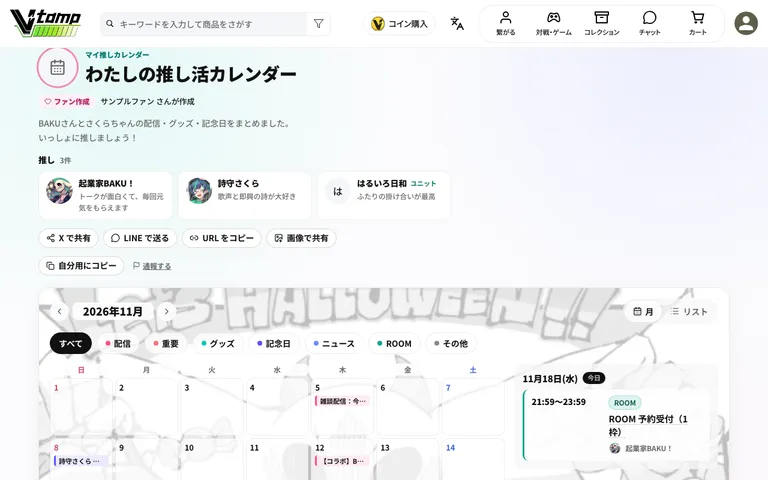
推しの配信やイベントの予定を、カレンダーで見られます。アーティストごとのカレンダーのほかに、事務所やユニットのカレンダーもあります。好きな推しを集めた「マイ推しカレンダー」も作れます。
カレンダーの種類
個人のカレンダー: アーティスト 1 人の予定と配信が載ります。
事務所のカレンダー: 所属タレントの予定を 1 つにまとめた物です。
ユニットのカレンダー: ユニットのメンバーの予定をまとめた物です。
マイ推しカレンダー: ファンが推しを選んで作る物です。「ファン作成」の印が付きます。
載るのは、アーティストが公開している予定と配信です。YouTube の配信予定や、ROOM の予約受付も並びます。
カレンダーを開く
アーティストのページの「カレンダー」の欄にある「カレンダー」ボタンから開きます。事務所のカレンダーは事務所のページの「カレンダー」から開きます。ユニットのカレンダーはアーティストのページの「所属ユニット」から開きます。
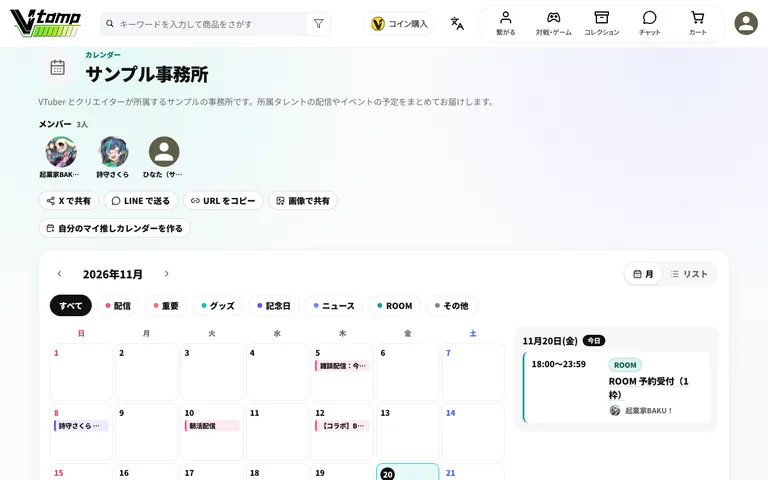
カレンダーの見方
月のマス目に、日ごとの予定が並びます。1 日に入りきらない予定は「+2」のようにまとめて出ます。時刻は日本時間です。
日を選ぶと、その日の予定が時刻・種類・出る人と一緒に出ます。パソコンでは右に、スマートフォンでは下に出ます。
矢印で月を送り、「今月」で今の月に戻ります。「月」と「リスト」で、表示の形を切り替えられます。リストでは、その月の予定が日付の順に並びます。
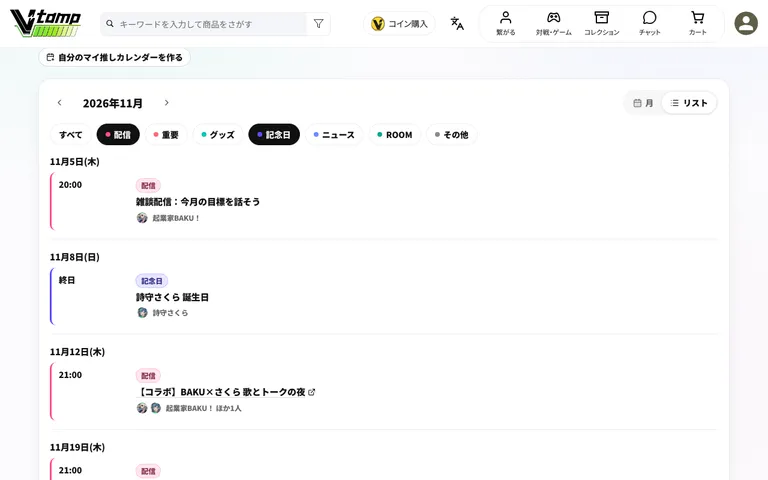
予定の種類で絞り込む
「配信」「重要」「グッズ」「記念日」「ニュース」「ROOM」「その他」で絞り込めます。いくつでも選べます。「すべて」を押すと、絞り込みを外せます。
予定を押した時
配信の URL がある予定は、そのページが新しいタブで開きます。
「ROOM 予約受付(3 枠)」のような予定は、アーティストのページが開きます。そこから通話を予約できます。
限定の予定は、題名と日時だけが出ます。押しても開きません。
カレンダーを共有する
カレンダーのページの共有のボタンから、ほかの人に伝えられます。
「X で共有」「LINE で送る」: カレンダーの URL を、案内の一文と一緒に送ります。
「URL をコピー」: カレンダーの URL をコピーします。
「ほかのアプリで共有」: スマートフォンの共有の画面が開きます。使える端末だけに出ます。
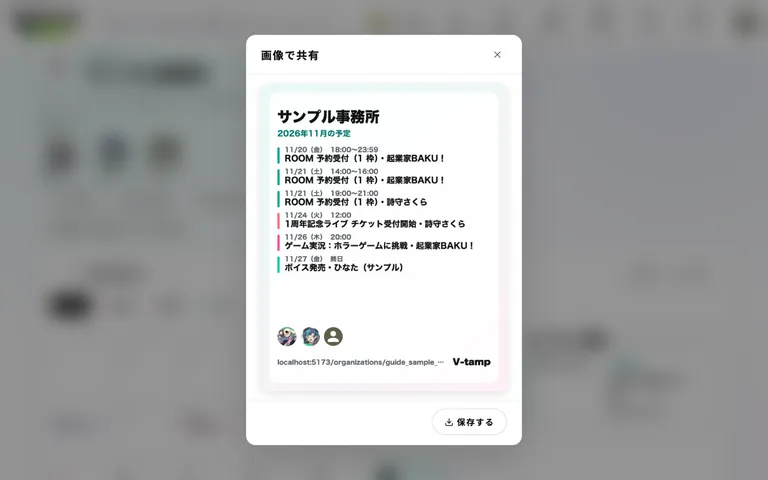
「画像で共有」: カレンダーを 1 枚の画像にします。
画像で共有する
画像に入るのは、カレンダーの名前・メンバーの顔ぶれ・URL と、表示している月のこれから先の予定です。背景の画像がある時は、背景も入ります。
「画像で共有」を押すと、作った画像の見本が出ます。「共有する」を押すと、X などのアプリへ渡せます。「保存する」を押すと、画像を保存できます。共有できない端末では「保存する」だけが出ます。
マイ推しカレンダーを作る
好きなアーティスト・ユニット・事務所を選んで、自分だけのカレンダーを作れます。選んだ推しの予定が 1 つのカレンダーにまとまります。作るにはログインが必要です。
画面上部のアカウントのメニューから「マイ推しカレンダー」を開きます。
マイ推しカレンダーを開く「カレンダーを作る」を押します。
「カレンダーの名前」を入れます。「布教の一文」は任意です。
「推しを選ぶ」で、候補の「足す」を押して推しを選びます。
推しごとに「推しポイント」を書けます(任意)。
「テーマの色」と「公開範囲」を選び、「作る」を押します。
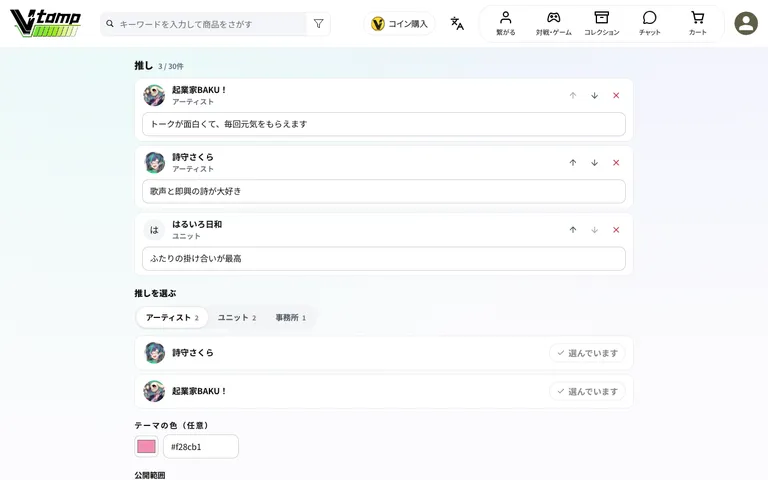
選べる推し
候補に出るのは、フォローしているアーティストです。その人たちのユニットと事務所も選べます。ユニットや事務所を選ぶと、メンバー全員の予定が入ります。
候補にいない推しを足す時は、その推しのカレンダーのページを開きます。「自分のマイ推しカレンダーを作る」を押すと、その推しが入った状態で作り始められます。
公開範囲と作った人の名前
自分だけ: 自分だけが見られます。最初はこちらです。
URL を知っている人: URL を知っている人が見られます。検索には載りません。
作った人の名前を出す設定をオンにすると、公開のページに名前が出ます。オフの時は、作った人の名前は出ません。
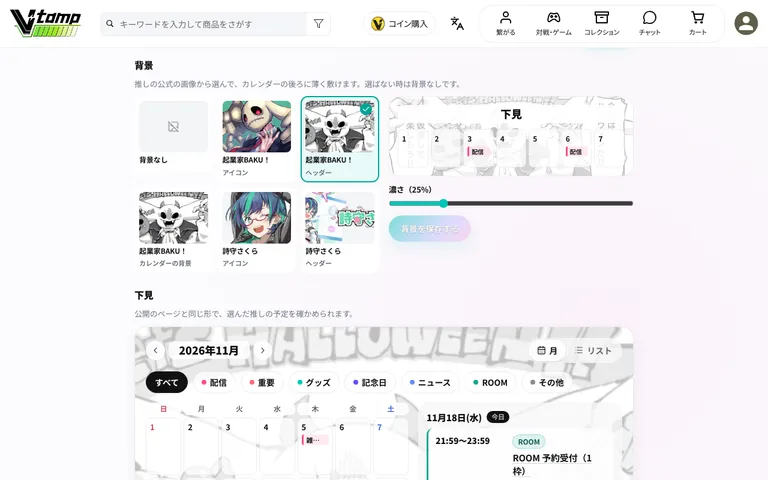
背景を選ぶ
カレンダーの後ろに、推しの公式の画像を薄く敷けます。選べるのは、推しのアイコン・ヘッダー・推しカスタムの壁紙・カレンダーの背景です。自分で画像を上げることはできません。
背景は作った後の編集の画面で選びます。候補には、保存した推しの画像が出ます。推しを足した時は、先に保存してください。
「濃さ」で、画像の見え方を 5〜100% の間で変えられます。決めたら「背景を保存する」を押します。
推しをカレンダーから外した時や、画像が消えた時は、背景なしに戻ります。
ほかの人のマイ推しカレンダー
公開されているマイ推しカレンダーは、「自分用にコピー」で自分のカレンダーに写せます。ログインが必要です。
写るのは、名前・テーマの色・推しです。布教の一文と推しポイントは写りません。写したカレンダーは、公開範囲が「自分だけ」で始まります。
気になる内容があれば、通報のボタンから運営に知らせてください。理由を選んで送ります。通報は 1 つのカレンダーに 1 回までです。
ブログやサイトに埋め込む
公開範囲が「URL を知っている人」のカレンダーは、自分のブログやサイトに貼れます。表示されるのは、登録したサイトの中だけです。
マイ推しカレンダーの編集の画面を開き、「埋め込み」の欄へ進みます。
「埋め込み先のサイトの URL」に、貼るサイトの URL を入れます(1 行に 1 つ・5 件まで)。
「表示の形」と「配色」を選び、「発行する」を押します。
「コードをコピー」を押して、サイトの HTML に貼ります。
埋め込みは 1 つのカレンダーに 10 件まで発行できます。公開範囲を「自分だけ」に戻すと、埋め込みも表示されなくなります。
マイ推しカレンダーを消す
編集の画面の下にある「このカレンダーを消す」を押します。
消すと、公開のページと埋め込みも表示されなくなります。消したカレンダーは元に戻せません。
作れる数と文字数
マイ推しカレンダーは 1 人 10 個まで作れます。
推しは 1 つのカレンダーに 30 件まで選べます。
ユニットと事務所はメンバーに広げて数え、載るのは 100 人までです。
名前は 40 文字、布教の一文は 300 文字、推しポイントは 60 文字までです。
名前・布教の一文・推しポイントに使えない言葉があると、保存できません。