グッズ・デジタルコンテンツ
フォトメーカーでフォトカードを作って贈る
写真に手書きのメッセージを添えたフォトカードを作り、ファンに無料で贈る方法
フォトメーカーでは、写真に手書きのメッセージを添えた「フォトカード」を作り、ファンに無料で贈れます。グッズとして販売する「3Dフォトカード」とは別の機能です。
フォトメーカーを開く
アーティストメニューの「グッズ・販売」から「フォトカード管理」を開き、「新規作成」を押します。まだ1枚も無いときは「フォトカードを作成する」を押します。
フォトカード管理を開くフォトカードを作る
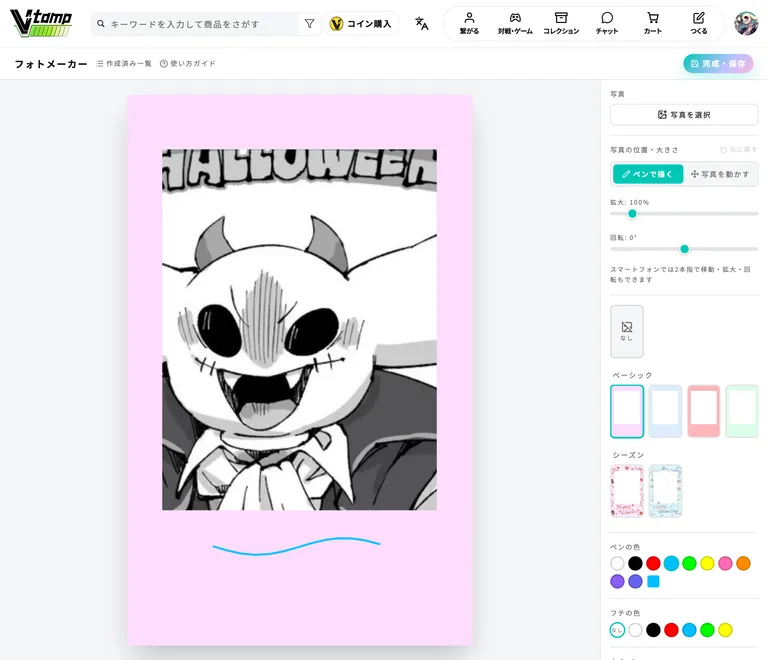
「写真を選択」を押して写真を選びます。JPEG・PNG・WebP などの画像を、20MB まで選べます。
「写真の位置・大きさ」で「写真を動かす」に切り替えると、写真の位置を動かせます。「拡大」と「回転」のスライダーでも調整できます。
フレームを選びます。「なし」「ベーシック」「シーズン」から選べます。
「ペンで描く」に戻し、写真に書き込みます。「ペンの色」「フチの色」「太さ」を変えられます。
「完成・保存」を押します。
書き間違えたときは「戻す」で1つ前に戻せます。Ctrl+Z(Mac は ⌘+Z)でも戻せます。
「全消去」を押すと、書き込みをすべて消します。消しゴムはありません。
スマートフォンのブラウザでは、2本指で写真の移動・拡大・回転ができます。ツールは「ツール」ボタンから開きます。
ファンに贈る
保存したフォトカードは、フォロワーを選んで贈れます。
保存したあとに出る「ギフトとして贈る」か、「フォトカード管理」のカードの「ギフト」を押します。
「送り先を選択」で、贈りたいフォロワーにチェックを入れます。「フォロワーを検索...」で名前を探せます。
「○人に送信」を押します。
1回で贈れるのは100人までです。
同じフォトカードを同じ方へ贈れるのは1回だけです。贈った方には「送付済み」と表示されます。
贈ったあとにフォトカードを編集しても、ファンの手元には贈った時点の画像が残ります。
通話中やDMで贈る
ROOMの通話中のチャット欄や DM ではプレゼントのアイコン、ファンカルテでは「ギフト」、通話を終えたあとの画面では「ギフトを贈る」を押し、「フォトカードを贈る」を選びます。
「フォトカードを選択」で、贈るフォトカードを1枚選びます。
「贈る」を押し、確認で「贈る」を押します。
相手の方1人にだけ贈られます。
一覧に出るのは、新しく作った20枚までです。
「Webで作成」を押すと、フォトメーカーが新しいタブで開きます。通話を続けたまま作れます。
通話のスクリーンショットを飾る
通話中に撮ったスクリーンショットは、「お絵描きで加工する」からフォトメーカーで飾れます。仕上げたあと、通話中の相手にそのまま贈ることもできます。
作ったフォトカードを管理する
作ったフォトカードは「フォトカード管理」に並びます。カードには何人に贈ったかが表示されます。
「編集」を押すと書き足せます。元のフレームや書き込みは消せず、上から重ねる形になります。保存すると元のフォトカードが上書きされます。
削除できるのは、まだ誰にも贈っていないフォトカードだけです。
ファンの受け取り方
贈ると、ファンに「新しいフォトが届きました」の通知と、DM のお知らせが届きます。
ファンが受け取る操作は要りません。贈った時点で、ファンの手元に届きます。
ファンはアプリのグッズ画面の「特典 / フォト」や、Web のコレクションの「ギャラリー」で見られます。