配信の準備・連携
自分のカレンダーを共有する・サイトに埋め込む
個人のカレンダーに載る予定と、背景の画像の設定、公式サイトなどへの埋め込みのしかた
アーティストごとに、自分の予定をまとめたカレンダーのページができます。URL で共有でき、公式サイトなどにも埋め込めます。
カレンダーに載る予定
載るのは、スケジュール管理で公開している予定と配信です。
配信サイト連携で、YouTube から自動で取り込んだ配信予定
手で登録した予定と、Google カレンダーから取り込んだ予定
ROOM の公開の予約枠(日ごとに「ROOM 予約受付(3 枠)」のようにまとめて出ます)
フォロワー限定・限定リンク・グループ通話の予約枠は載りません。
NFT やパスワードの限定の予定は、題名と日時だけが出ます。URL・画像・本文は出ません。
同じ YouTube の動画のコラボ配信は、出る人をまとめて 1 件にします。
下書きの予定と、「カレンダーに掲出する」をオフにした予定は載りません。
審査中などでアーティストのページが公開されていない間は、カレンダーも表示されません。
カレンダーの画面を開く
アーティストメニューの「配信支援ツール」→「カレンダーの埋め込み」を開きます。背景の画像と埋め込みの発行は、この画面で行います。「カレンダーのページを見る」で、公開のページを確かめられます。
カレンダーの埋め込みを開く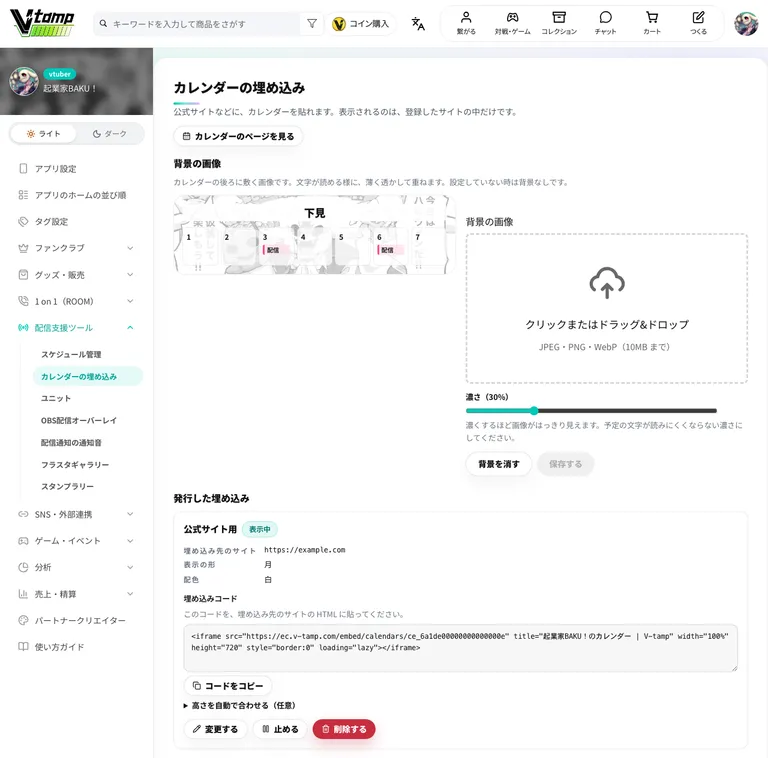
背景の画像を設定する
カレンダーの後ろに画像を敷けます。文字が読めるように、画像は薄く透かして重ねます。設定していない時は背景なしです。
「背景の画像」の欄に画像を入れます。JPEG・PNG・WebP(10MB まで)が使えます。
「濃さ」で、画像の見え方を 5〜100% の間で決めます。下見で見え方を確かめられます。
「保存する」を押します。
背景は公開のページ・埋め込み・アプリのカレンダーに同じように出ます。消す時は「背景を消す」を押します。
マイ推しカレンダーを作るファンは、あなたのカレンダーの背景を、自分のカレンダーの背景に選べます。
サイトに埋め込む
カレンダーを公式サイトなどに貼れます。表示されるのは、登録したサイトの中だけです。ほかのサイトに貼られても表示されません。
「埋め込みを発行する」の欄に、埋め込み先のサイトの URL を入れます(1 行に 1 つ・5 件まで)。
見分けるための名前を付けたい時は、「名前(任意)」に入れます。
「表示の形」(月・リスト)と「配色」(白・黒)を選び、「発行する」を押します。
「発行した埋め込み」の「コードをコピー」を押して、サイトの HTML に貼ります。
URL は https:// から始まる物を入れてください。ページの URL を入れても、サイトの単位で登録されます。
「高さを自動で合わせる(任意)」のスクリプトを同じページに貼ると、iframe の高さがカレンダーに合います。
埋め込みの中で予定を押すと、V-tamp のページが新しいタブで開きます。
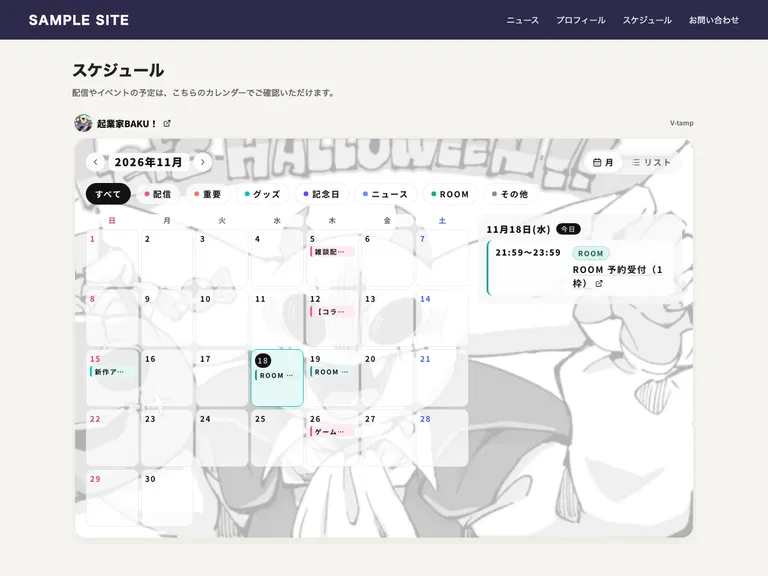
埋め込みを変える・止める・消す
「変更する」: 埋め込み先のサイト・表示の形・配色を変えます。
「止める」: 貼ったサイトで表示されなくなります。「再開する」で戻せます。
「削除する」: 埋め込みを消します。元に戻せません。
埋め込みは 1 つのカレンダーに 10 件まで発行できます。
止めた時や埋め込み先を変えた時は、新しく開かれた画面に 1 分ほどで効きます。開いたままの画面は、読み直すまで前のままです。
カレンダーを共有する
カレンダーのページの共有のボタンから、X・LINE・URL のコピー・画像で共有ができます。画像には、表示している月のこれから先の予定と URL が入ります。
ファンもあなたのページの「カレンダー」から同じように共有できます。
予定が出ない時
YouTube の配信予定が入らない時は、配信サイト連携でチャンネルを登録します。
Google カレンダーの予定はスケジュール管理から取り込めます。
載らない予定は、「カレンダーに掲出する」がオンになっているか確かめます。