アーティスト向け
配信サイト連携(YouTubeの配信通知と通知音)
YouTubeチャンネルの連携、動画の反映、配信開始時のファンへの通知、通知音の登録
YouTubeのチャンネルを連携しておくと、YouTubeで配信を予約したときに、配信の開始時刻にフォロワーへプッシュ通知が届きます。通知の音は、あなたの声や好きな音に変えられます。これらの設定は「配信サイト連携」にまとめてあります。
配信サイト連携を開く
アーティストメニューの「アプリ設定」を開き、「配信サイト連携」のカードを押します。
左側のメニューの「SNS・外部連携」にある「配信サイト連携」からも開けます。
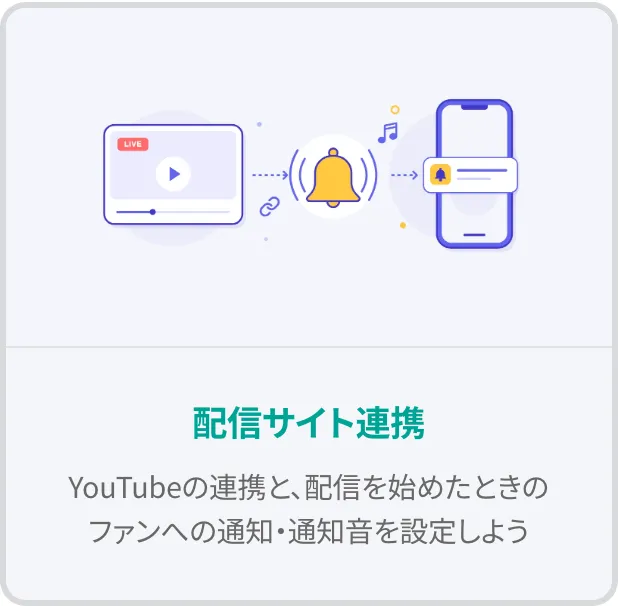
YouTubeの欄には、上から「連携しているチャンネル」「配信を開始したときにファンに通知を送る」「通知の際の音声」の順に並んでいます。動画をすぐに反映するボタンは、連携しているチャンネルの下にあります。
YouTubeチャンネルを登録する
「配信サイト連携」のYouTubeの欄から、チャンネルを直接登録できます。複数のチャンネルを登録できます(5件まで)。
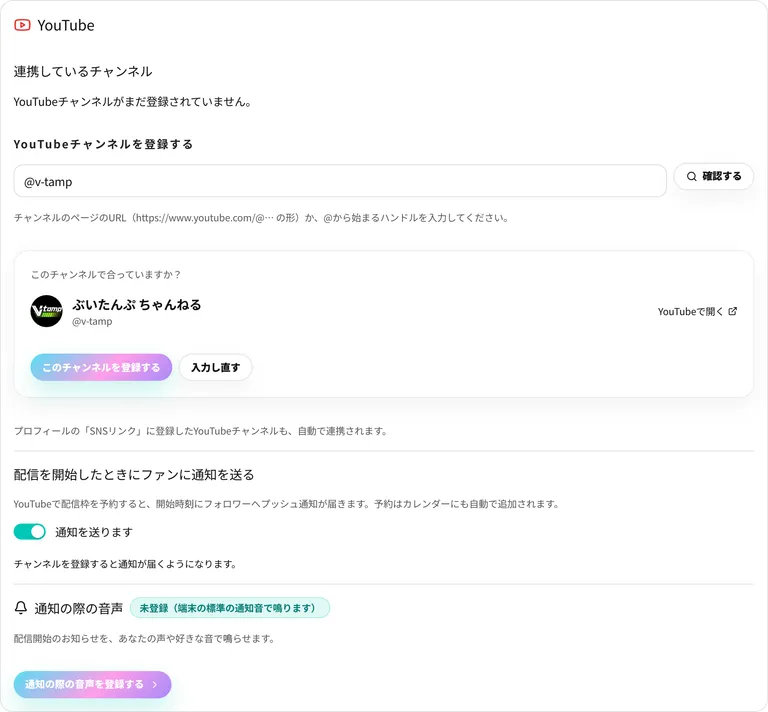
「YouTubeチャンネルを登録する」の欄に、チャンネルのページのURL(https://www.youtube.com/@… の形)か、@から始まるハンドルを入力し、「確認する」を押します。
チャンネル名・アイコン・ハンドルが表示されます。自分のチャンネルで合っているか確かめて、「このチャンネルを登録する」を押します。
登録したチャンネルは「連携しているチャンネル」に並びます。ほかのチャンネルも同じ手順で追加できます。
動画や配信のページのURLではチャンネルを特定できません。チャンネルのページのURLを入力してください。
連携を外すときは、一覧にあるチャンネルのごみ箱のボタンを押します。外したチャンネルの配信は取り込まれなくなり、予約済みの自動の通知も送られなくなります。
プロフィールの「SNSリンク」に登録したYouTubeチャンネルも、自動で連携されます(一覧に「SNSリンクから連携」と表示されます)。SNSリンクにURLが残っていると、外しても自動で再び連携されるので、SNSリンクからも外してください。
動画や配信の予定をすぐに反映する
YouTubeに投稿した動画と予約した配信は、V-tampのカレンダーとアーカイブに自動で反映されます。新しく投稿したものは、ふつうは数分で反映されます。
反映されていない動画があるときは、自動の更新を待たずに、次の2つの方法で反映できます。
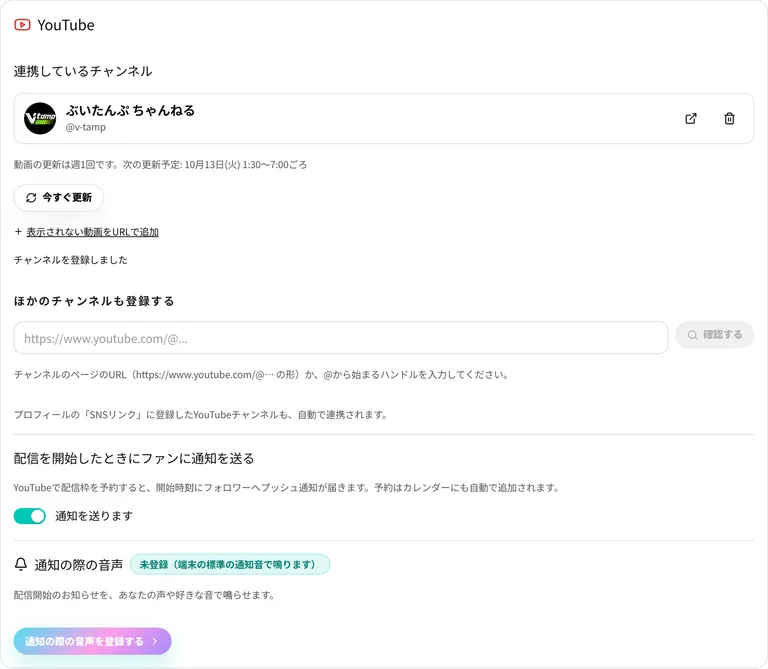
今すぐ更新
「今すぐ更新」を押すと、連携しているチャンネルの最近の動画を読み込みます。押せるのは15分に1回、1日10回までです。
動画のURLで追加する
古い動画など「今すぐ更新」で反映されない動画は、URLを入力して1本ずつ追加できます。
「表示されない動画をURLで追加」を押します。
「動画のURL」の欄に、YouTubeの動画のページのURLを入力します。
「追加する」を押します。動画のタイトルと「追加しました」が表示されたら、反映は終わりです。
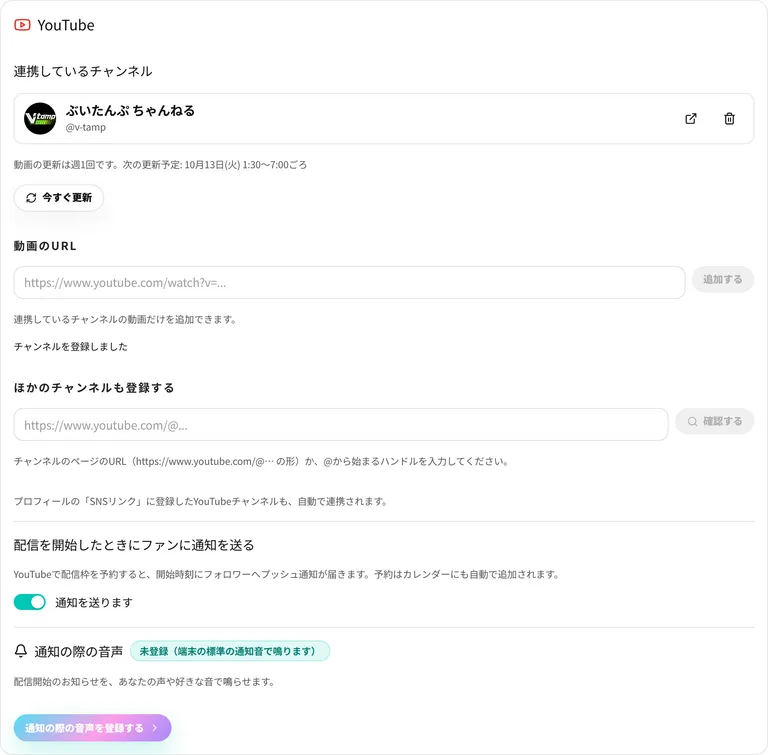
追加できるのは、連携しているチャンネルの動画だけです。1日30本まで追加できます。
登録したばかりのチャンネルは、最初の読み込みに数十分かかることがあります。読み込みが終わるまで、動画は反映されません。
混み合っている日は、回数の上限の前に、その日の受付を終えることがあります。そのときは翌日にお試しください。
配信を開始したときにファンに通知を送る
このスイッチがONのとき、YouTubeで配信枠を予約すると、配信の開始時刻にフォロワーへプッシュ通知が届きます。はじめはONになっています。
予約した配信は、カレンダーの「配信」にも自動で追加されます。スイッチをOFFにしても、カレンダーへの追加は続きます(止まるのは通知だけです)。
カレンダーに自分で配信を登録するときに、YouTubeの配信のURLを入れると、自動で追加された予定と1つにまとまります。1つにまとまるのは、予約中か配信中の枠のURLを入れたときです。まとめた後は、YouTubeでタイトルや時刻を変えても、予定は書き換わりません。
YouTubeで予約してから通知が準備されるまで、少し時間がかかることがあります。配信の直前に予約した場合は、通知が間に合わないことがあります。
タイトルに「フリーチャット」「待機所」などが入った枠には、通知を送りません。
90日より先の予約は、開始の90日前になった時点で取り込まれます。
特定の配信だけ通知を止めたいときは、カレンダー(スケジュール)のその配信から「通知を取り消す」を押してください。配信の予定は残ります。
カレンダーに自分で登録した配信の通知は、このスイッチとは関係なく、登録したときの設定どおりに送られます。
通知の際の音声を登録する
配信開始のお知らせが届いたとき、フォロワーの端末をあなたの声や好きな音で鳴らせます。YouTubeの予約から自動で送られる通知と、カレンダーに自分で登録した配信の通知の両方に使われます。
「配信サイト連携」の「通知の際の音声を登録する」を押します。
29秒以内の音声ファイルを選び、「この音を登録する」を押します。
音声の変換が終わると、登録した音を試聴できます。「配信サイト連携」にも「登録済み」と表示されます。
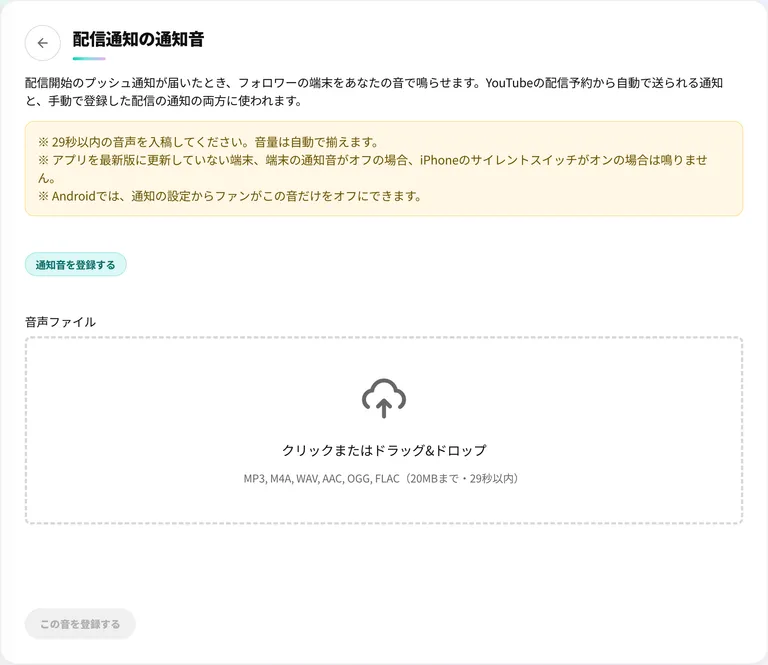
登録できるのは29秒までの音声です。音量は登録するときに自動で揃えます。
最初に名前を言っておくと、ファンは画面を見なくても誰の配信か分かります(例: 「〇〇です!いま配信はじめたよ、遊びに来てね!」)。
登録した音は、いつでも差し替え・一時的に使わない設定・削除ができます。
アプリを最新版に更新していない端末、端末の通知音がオフ(マナーモード・サイレントスイッチがオン)の端末、配信のお知らせをオフにしているファンの端末では鳴りません。Androidでは、ファンが通知の設定からこの音だけをオフにすることもできます。
ほかの配信サイト
ほかの配信サイトとの連携は、準備ができしだい「配信サイト連携」に追加します。