アーティスト向け
カード大会を開く
Vカード対戦のトーナメントを作り、エントリーの受付から結果の確認・修正、配信で映すまでの手順を説明します。
カード大会は、Vカード対戦で戦うトーナメントを主催できる機能です。参加者が対戦して結果を報告すると、勝った人が自動で次の試合へ進みます。対戦の様子は観戦でき、配信ソフトにも映せます。このガイドは、大会を作ってから終えるまでの手順をまとめたものです。
大会を開けるのは、アーティスト・事務所・運営のアカウントです。手札は、観戦する人にも配信の画面にも映りません。
大会の管理画面を開く
画面上のメニュー「ゲーム」の「カード大会」を開き、タブ「主催」を選びます。アーティストメニューの「ゲーム設定」にある「カード大会を開く・管理する」からも開けます。
どの画面にも「使い方」のボタンがあります。押すと、画面の要素を順に照らしながら操作を説明します。
大会を作る
「大会を作る」を押し、次の項目を入れます。
大会名:60文字まで
説明:ルールや賞品など、参加する人に伝えたいこと
定員:2〜64人
エントリー開始・エントリー締切・開始予定:受付の期間と、大会を始める予定の日時
一般ユーザーの観戦を許可:オンにすると、ログインしていない人も含めて誰でも対戦を観戦できます。オフなら、観戦できるのは主催者だけです
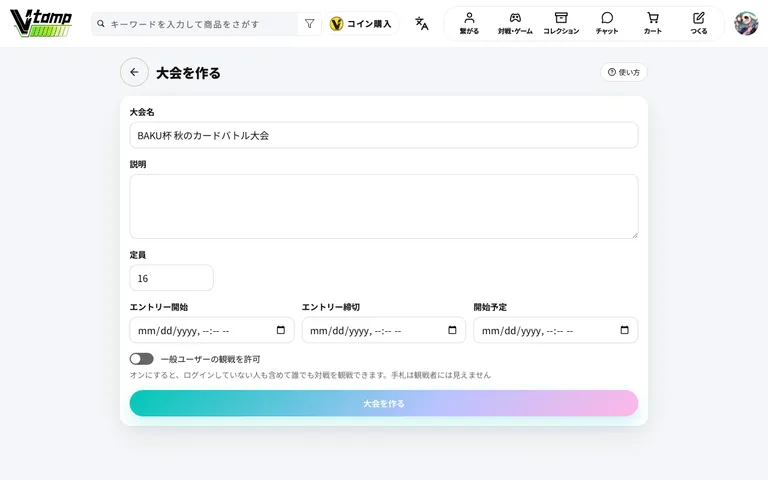
作った大会は、まだ公開されていません。内容を確かめてから、次の手順でエントリーの受付を始めます。
エントリーを受け付ける
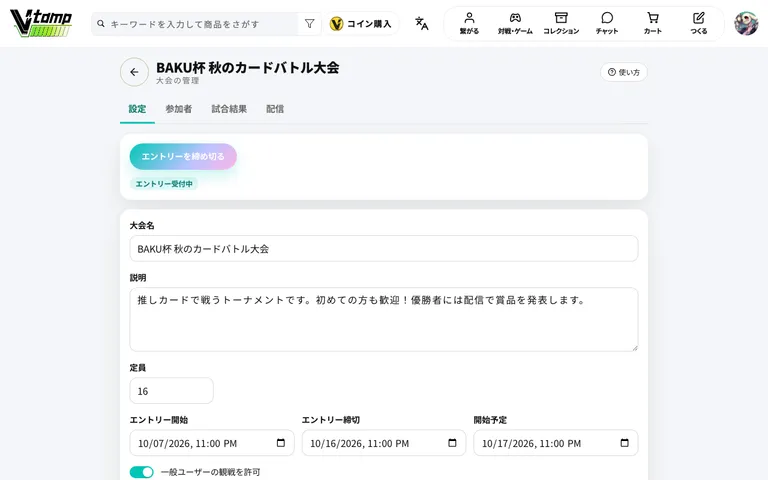
管理画面の「公開してエントリーを受け付ける」を押すと、大会が一覧に出て、エントリーできるようになります。
エントリーは、定員に達するか、締切の日時を過ぎると止まります。観戦の公開や説明は、受付の途中でも変えられます。
締め切って、シードを決める
「エントリーを締め切る」を押すと受付が止まり、参加者の並び(シード)を変えられるようになります。
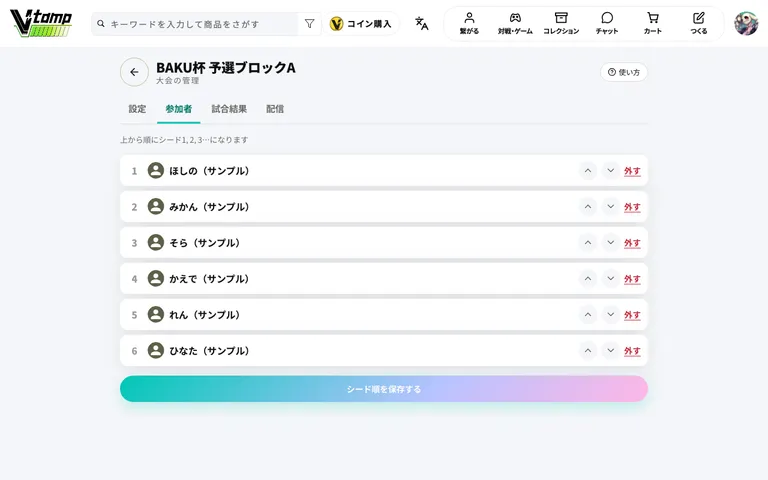
タブ「参加者」では、上から順にシード1、2、3…になります。順番を変えたら「シード順を保存する」を押します。
シードを決めていない人は、締め切ったときに自動で並びが決まります。参加者を外すこともできます。
大会を始める
「トーナメント表を作って始める」を押すと、シードの順でトーナメント表ができ、大会が始まります。
参加者が2のべき乗(4・8・16…)に足りない分は、上のシードの人が不戦勝になります。始めると、参加者の入れ替えと定員の変更はできません。参加者には、試合の準備ができたことがアプリのお知らせで届きます。
試合の結果を確かめる
参加者は、対戦が終わると自分で結果を報告します。2人の報告が一致すれば結果が決まり、勝った人が次の試合へ進みます。主催者が操作する必要はありません。
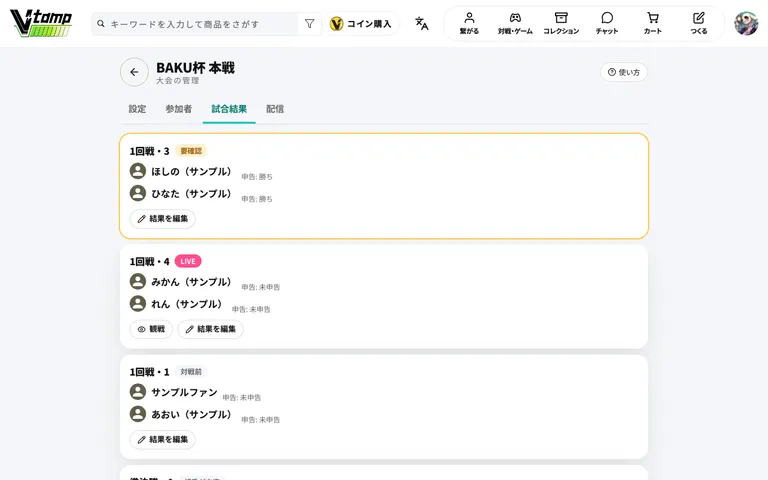
2人の報告が食い違ったときは、「要確認」として、タブ「試合結果」のいちばん上に並びます。主催者にもお知らせが届きます。対戦の記録があれば、どちらが勝ったかも分かります。
結果を決める・直す
試合の「結果を編集」を押して勝者を選び、「この内容で確定する」を押します。「結果を消して未対戦に戻す」も選べます。理由も書き残せます。
主催者が決めた結果は、参加者の報告より優先されます。大会が終わった後でも直せます。
勝者を変えると、その人が進んだ後の試合の結果も取り消されます。後の試合に影響するときは、確定する前に、影響する試合が表示されます。対戦中の部屋があれば、その部屋も閉じます。
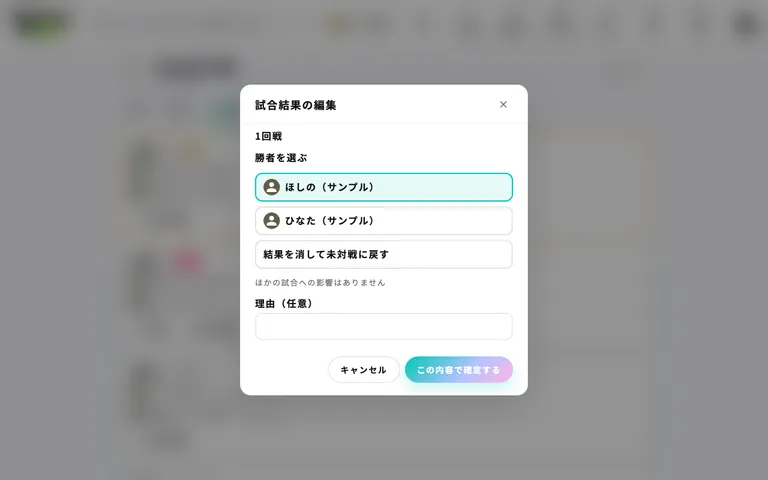
結果を変えた記録は、「変更履歴」で確かめられます。誰が、いつ、どう変えたかが残ります。
参加者を失格にする
大会が始まった後は、タブ「参加者」で「失格にする」を押すと、その人の以降の試合は相手の不戦勝になります。始まる前なら「外す」で参加者から外せます。
対戦を配信で映す
タブ「配信」では、配信ソフト(OBS など)に映す画面を用意できます。手札と、まだ公開されていないカードは映りません。
「配信する試合」で、映したい試合を選びます。選ばないと、トーナメント表が映ります
「URLを表示する」を押し、表示された配信用URLを「コピー」します
配信ソフトにブラウザソースを追加し、URLを貼り付けます
映す試合を変えると、配信の画面も自動で切り替わります。配信用URLは、一般ユーザーの観戦がオフでも使えます。
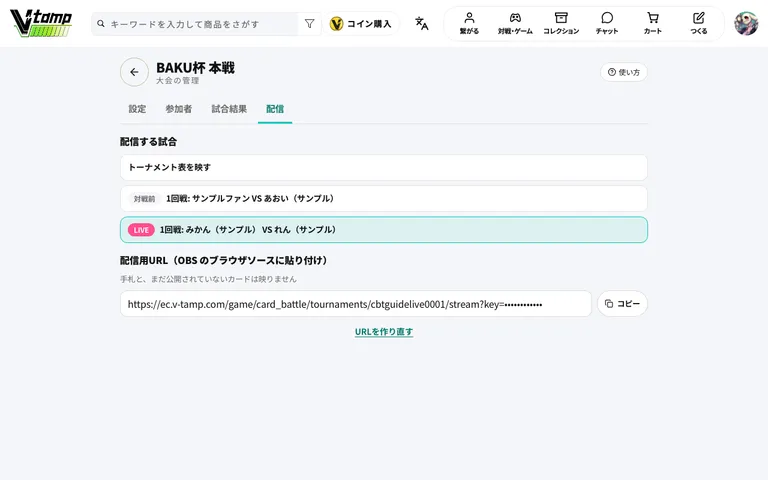
配信用URLを知っている人は、誰でもその画面を開けます。人に教えたり、配信の画面に映したりしないでください。知られてしまったときは「URLを作り直す」を押します。前のURLは使えなくなるので、配信ソフトに貼ったURLも差し替えてください。
大会を中止する
「大会を中止する」を押すと、大会を途中で終えられます。対戦中の部屋は閉じられます。中止した大会は元に戻せません。