グッズ・デジタルコンテンツ
3D旗を作って出品する(テンプレート・テクスチャ・ペイント)
立ち絵を 1 枚入れて、布がはためく 3D の旗をつくる手順。布の色・柄・ファンマークのあしらい・ペイント・入稿用テンプレートの使い方
自分だけのデザインで、ファンが飾れる 3D の旗をつくれます。立ち絵を 1 枚入れるだけで完成します。布の色や柄、ファンマークのあしらいも選べます。
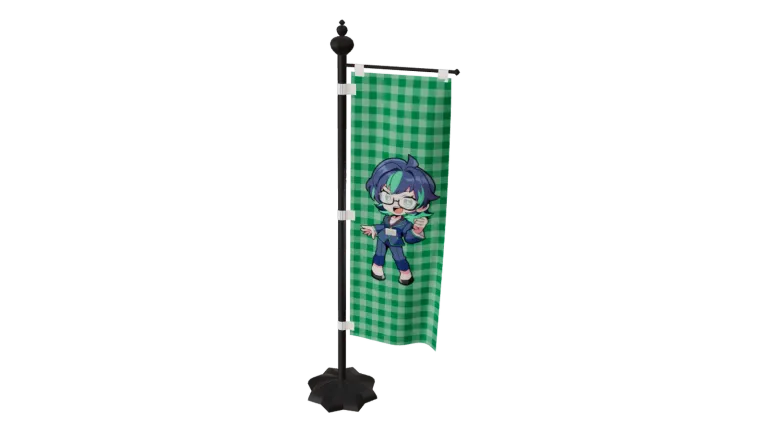
できあがった旗は、布が風にはためく 3D のグッズとして販売されます。買ったファンは、コレクションや祭壇に飾れます。
旗をつくる画面を開く
アーティストメニューの「デジタルグッズをつくる」を開きます。
テンプレートの一覧から「3D旗」を選びます。
旗をつくる画面が開きます。上から順に、布をつくってから商品の情報を入れます。
アプリでも、同じ流れで旗をつくれます。
デジタルグッズをつくる1. 画像を入れる
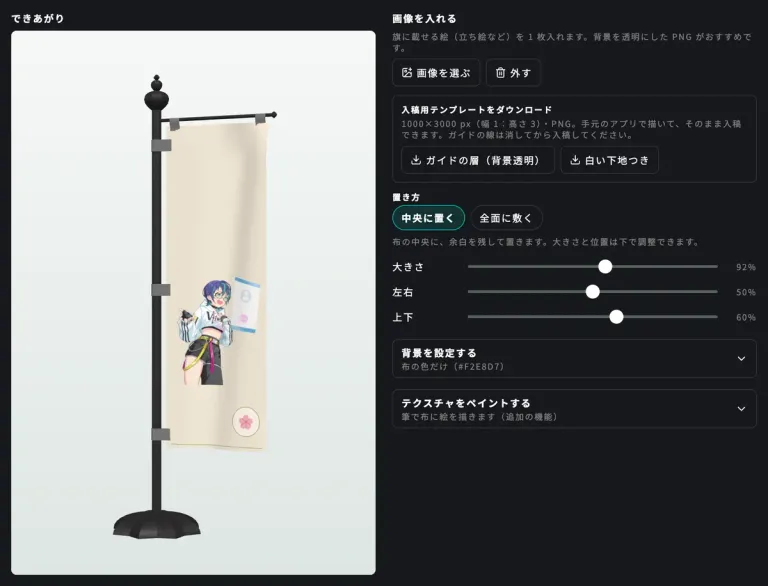
「画像を選ぶ」を押して、旗に載せる絵を 1 枚選びます。立ち絵などの、背景を透明にした PNG がおすすめです。PNG・JPEG・WebP の画像を、30MB まで入れられます。
入れた絵は、左の「できあがり」の 3D の旗にすぐ映ります。
置き方を選ぶ
「中央に置く」: 布の中央に、余白を残して置きます。大きさ・左右・上下は、下のつまみで調整できます。
「全面に敷く」: 布いっぱいに覆います。はみ出した所は切れます。
手元のアプリで布を描く場合
「入稿用テンプレートをダウンロード」から、布の型紙(1000×3000 px・幅 1:高さ 3 の PNG)を保存できます。型紙は 2 種類あります。
「ガイドの層(背景透明)」: 線だけの層です。お絵描きアプリで、描く絵の上に重ねて使います。
「白い下地つき」: 白い布にガイドの線を引いた物です。そのまま上から描けます。
型紙には、竿に隠れる所・上下の端など、見えにくい所の目安が引いてあります。大事な絵や文字は、内側の安全な範囲に収めてください。
描き終えたら、ガイドの線を消して保存し、「画像を選ぶ」から入れます。幅 1:高さ 3 の画像は、自動で布にぴったり合わせて敷きます。
アプリでは、ダウンロードの代わりに「写真に保存」のボタンが出ます。型紙を端末の写真に保存して、お手持ちのお絵描きアプリで使えます。
幅 1:高さ 3 の画像が 1000×3000 px より小さいと、粗く見えるかもしれません。その時は画面に注意が出ます。
2. 背景を設定する
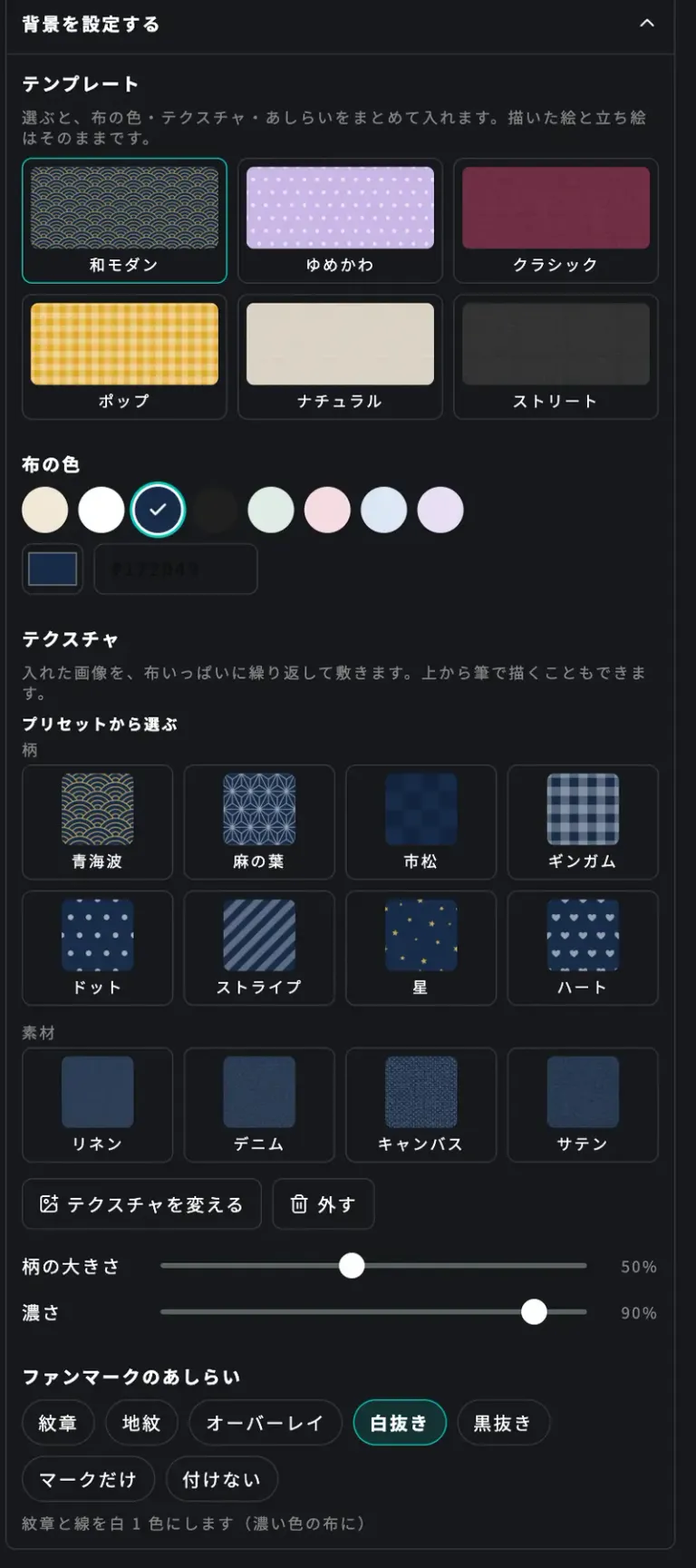
「背景を設定する」を押すと、布の色・テクスチャ・ファンマークのあしらいを選ぶ欄が開きます。何も選ばなくても、生成りの布で旗をつくれます。
テンプレートから選ぶ
「和モダン」「ゆめかわ」「クラシック」「ポップ」「ナチュラル」「ストリート」の 6 種類があります。選ぶと、布の色・テクスチャ・あしらいがまとめて入ります。入れた絵と描いた絵はそのまま残ります。選んだ後も、色や柄は自由に変えられます。
布の色とテクスチャ
布の色: 見本の色から選ぶか、色を指定します。
テクスチャ: 「プリセットから選ぶ」で、青海波・麻の葉・ギンガムなどの柄や、リネン・デニムなどの素材感を選べます。「テクスチャを入れる」から、自分の画像を布いっぱいに繰り返して敷くこともできます。
柄の大きさ・濃さ: つまみで調整します。
ファンマークのあしらい
プロフィールで登録したファンマークを、旗にあしらえます。紋章・地紋・オーバーレイ・白抜き・黒抜き・マークだけから選びます。入れない場合は「付けない」を選びます。
ファンマークがまだ無い時は、プロフィールの編集で登録すると選べるようになります。
3. テクスチャをペイントする(追加の機能)
「テクスチャをペイントする」を押すと、布に直接絵を描ける道具が開きます。使わなくても旗はつくれます。
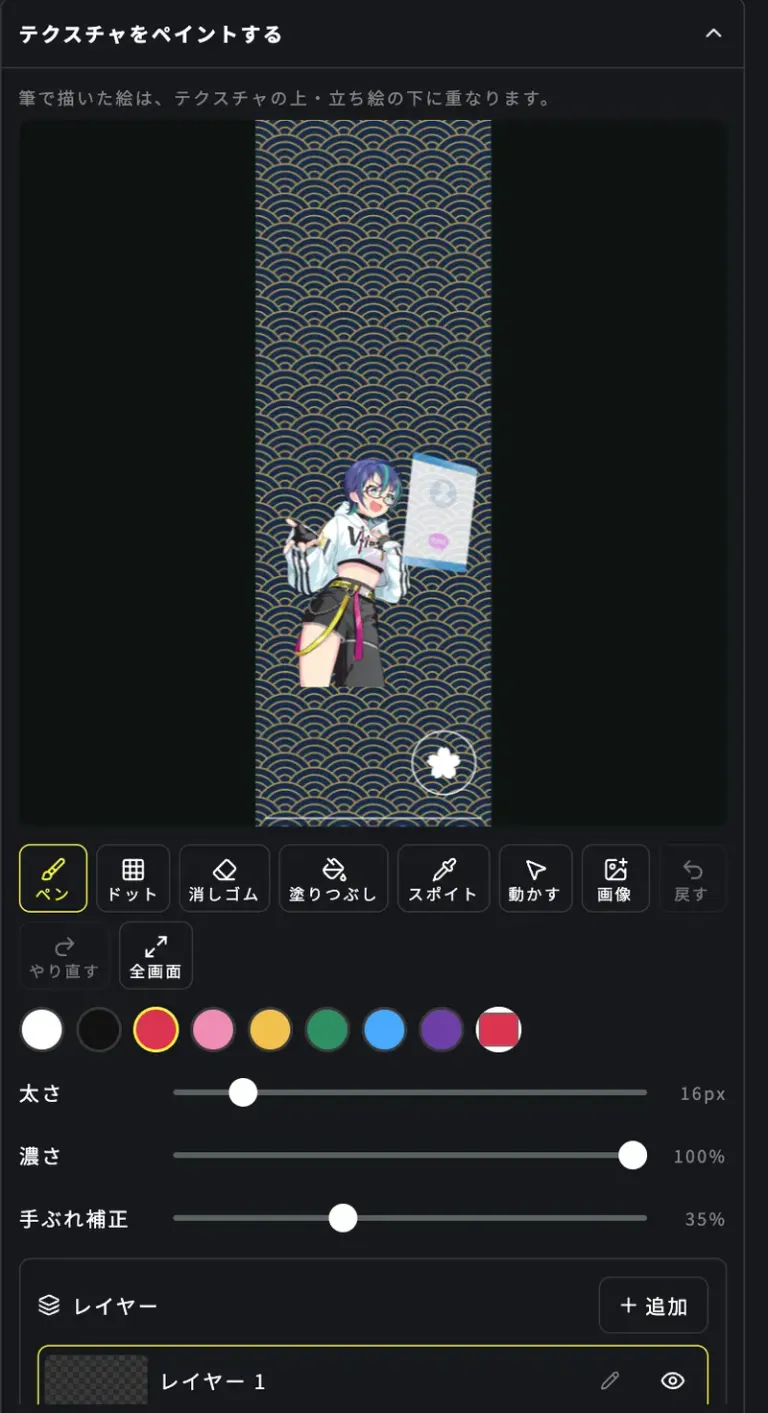
ペン・ドット・消しゴム・塗りつぶし・スポイトなどの道具と、レイヤーが使えます。描いた絵は、テクスチャの上・立ち絵の下に重なります。「全画面」にすると、大きく描けます。
4. 商品の情報を入れて出品する
布ができたら、画面の下で商品名・説明・価格・販売期間を入れます。価格は 300〜10,000 円の間で決められます。
「販売中」で出品すると、すぐに公開されます。販売は、販売開始の日時から始まります。公開後に運営が内容を確かめ、問題があれば取り下げる場合があります。
出品してから数分で、はためく 3D の旗と、商品ページの回る画像ができあがります。
出品した後で布をつくり直す
商品管理から旗を開くと、保存したときの設定のまま、布をつくり直せます。布を変えて保存すると 3D の旗をつくり直します。販売ページに反映されるまで、数分かかります。