アーティスト向け
ファンクラブの作り方と運用
プランの作り方から、会員限定記事・毎月の特典の届け方、加入者と売上の確認まで
ファンクラブでは、月額のプランを作って、加入してくれたファンに会員証・会員限定記事・毎月の特典を届けられます。ここでは、起業家BAKU!さんのファンクラブを例に、プランの作り方から、記事と特典の届け方、加入者と売上の確認までを順に説明します。
ファンクラブ管理を開く
画面右上の「つくる」を押します(アーティストメニューの左側にある「ファンクラブ」からも、各画面を開けます)。
「ファンクラブプランを管理」を押すと、プランの一覧(プランを管理)が開きます。
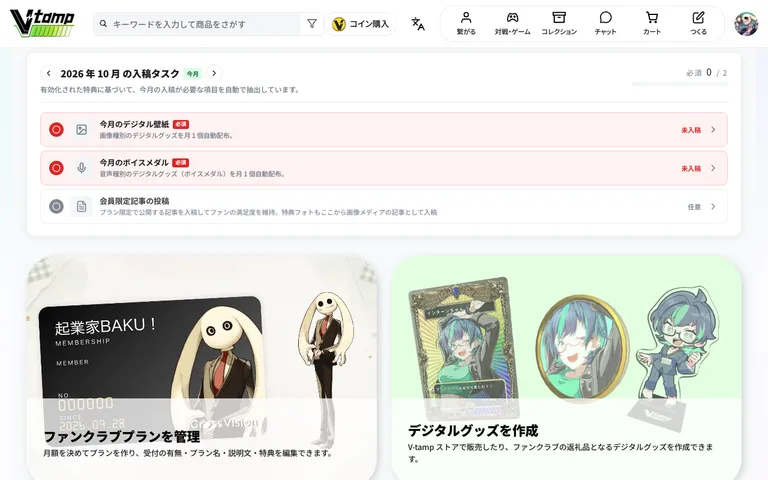
「つくる」の上部には、プランで選んだ特典から作られた「今月の入稿タスク」が表示されます。毎月の壁紙やボイスなど、その月に用意するものはここで確認できます。
はじめに表示される案内
プランをまだ1つも作っていない間は、ファンクラブ管理を開くと「ファンクラブをはじめよう」という案内が表示されます。あなたの取り分、ファンクラブでできること、はじめかたの順に説明しています。閉じたあとも「はじめかた」のボタンからいつでも見直せます。
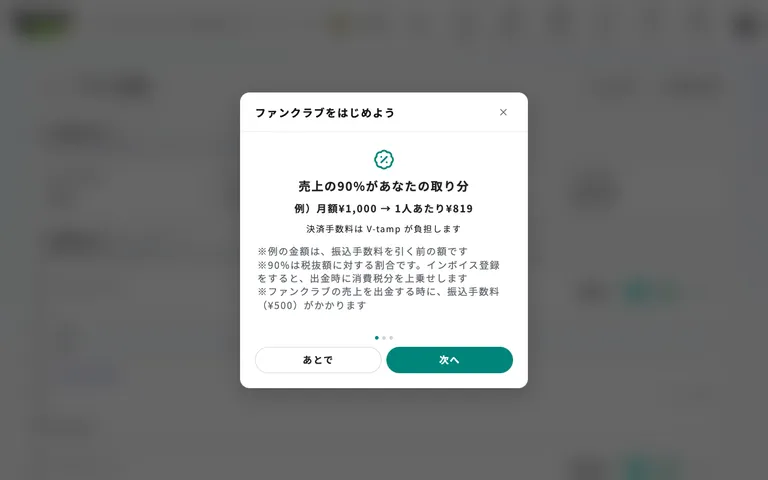
取り分の例は、あなたの分配率やインボイス登録の有無に合わせて表示されます。決済手数料は V-tamp が負担するため、取り分から引かれることはありません。
プランを作る
プランは、ファンが加入するときに選ぶ月額のコースです。月額・プラン名・説明・特典を決めて作ります。
月額を選ぶ
「プランを管理」の「プランを追加する」を押します。
「月額(税込)」で、おすすめの月額のボタンを押すか、「その他の金額を選ぶ」から月額を選びます。
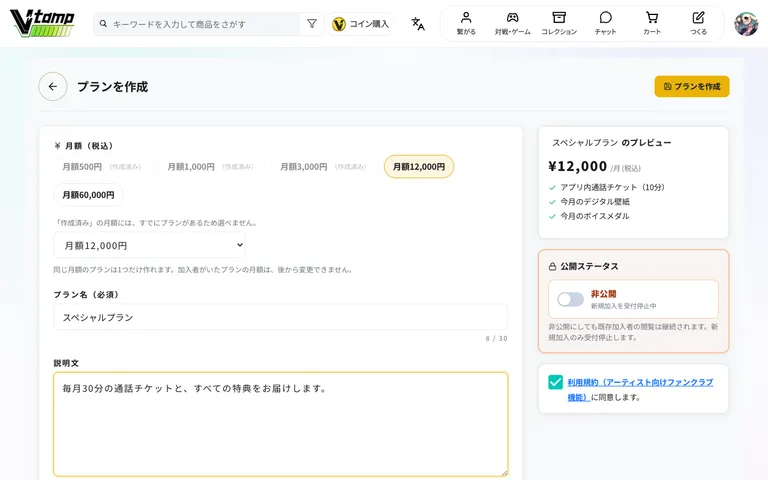
選べる月額は500円から60,000円までです。1,000円までは100円刻み、それより上は500円刻みで選べます。
同じ月額のプランは1つだけ作れます。受付を止めているプランと同じ月額も選べません(削除したプランと同じ月額は選べます)。
受付中にできるプランは10個まで、受付を止めているプランも含めて20個まで作れます。
「その他の金額」は順次選べるようになります。表示されていないときは、おすすめの月額から選んでください。
おすすめの金額の組み合わせ
はじめは2〜3個のプランから始めるのがおすすめです。たとえば、気軽に入れる500円・1,000円のプランと、通話チケットなど特別な特典を付けた3,000円以上のプランのように、金額と特典に差をつけると、ファンが自分に合うプランを選びやすくなります。おすすめの月額(500円・1,000円・3,000円・12,000円・60,000円)は、選びやすい金額として目立つ位置に並んでいます。
プラン名と説明を入れる
プラン名は必須です(30文字まで)。例: 「おうえんプラン」「とくべつプラン」
説明(500文字まで)には、加入してもらえるとうれしい理由や、このプランで届ける特典を書きます。ファンがプランを選ぶときに読みます。
特典を選ぶ
「このプランに含める特典」で、加入者に届ける特典にチェックを入れます。
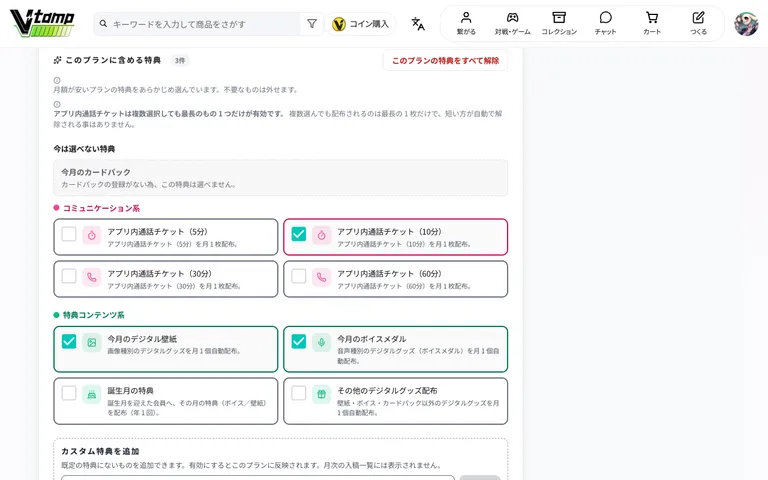
新しく作るプランには、それより安いプランで選んでいる特典に、最初からチェックが入っています。不要なものは外せます。
あとから安いプランに特典を足しても、高いプランには自動で足されません。高いプランにも届けたいときは、そのプランでもチェックを入れてください。
アプリ内通話チケットは、複数選んでも毎月届くのは最も長いもの1枚だけです。
既定の特典にないもの(例: 限定オフ会への招待)は「カスタム特典を追加」から足せます。
「今月のカードパック」は、カードパックを登録しているアーティストだけが選べます。
利用規約に同意して作成する
はじめてプランを作るときは、利用規約(アーティスト向けファンクラブ機能)への同意が必要です。チェックを入れてから「プランを作成」を押します(同意は最初の1回だけです)。
会員証を設定する
加入したファンには、会員番号と加入日が入った会員証が届きます。背景の画像・文字の色・エンボス(型押し)の色を選べます。
アーティストメニューの「ファンクラブ」→「会員証デザイン」を開きます。
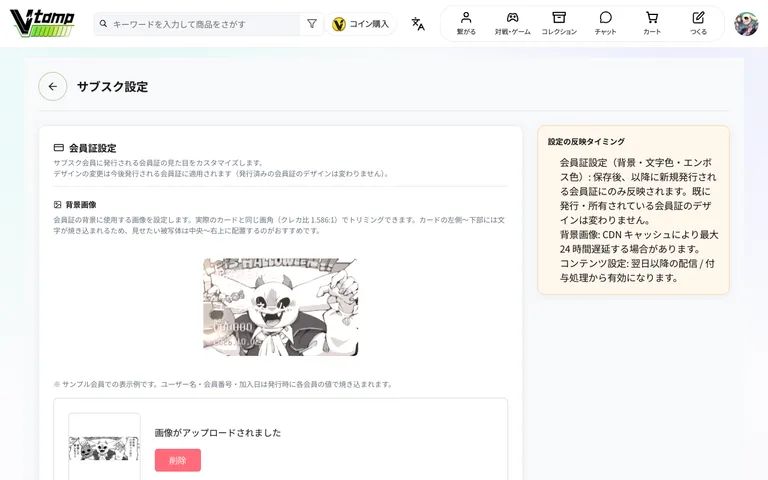
デザインの変更は、変更後に発行される会員証にだけ反映されます。すでに発行された会員証は変わりません。
受付を始める
作ったばかりのプランは、受付を止めた状態(非公開)です。プランの一覧で切り替えると、ファンのページにプランが表示され、加入を受け付けます。
「プランを管理」の各プランの右上にあるスイッチを押して「公開中」にします。一覧の見出しの横に「受付中 3/10」のように今の数が出ます。
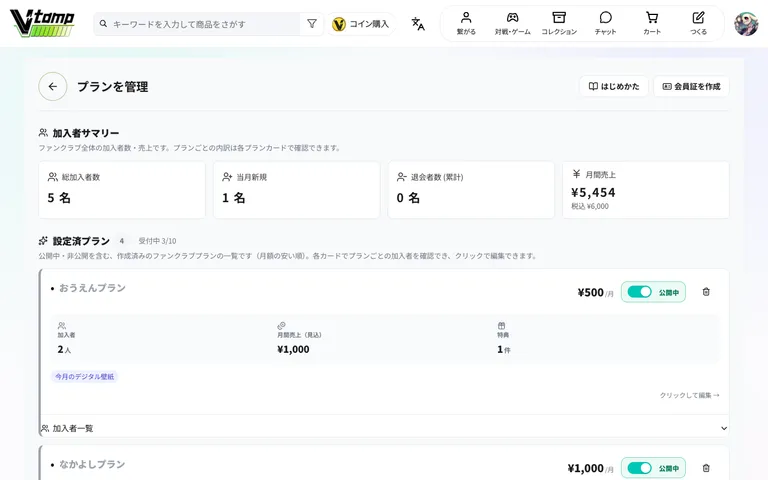
受付を止めても、加入中のファンはそのまま使い続けられます。止まるのは新しい加入の受付だけです。
会員限定記事を公開する
記事ごとに「誰が・いつから・いつまで読めるか」を決められます。選べる月額は、今あるプランの月額です。
アーティストメニューの「ファンクラブ」→「会員限定投稿」で「新規記事を作成」を押します。右側の「公開範囲設定」で決めます。

誰に記事を公開しますか?
フォロワー以上に公開……フォローしているファンと、すべての会員が読めます。
月額◯円以上……その月額以上のプランの会員が読めます。安い金額にチェックを入れると、それより高い金額にも自動でチェックが入ります。
非公開にする……誰にも見せません。
読めないファンには「月額◯円以上のプランで支援すると読むことができます」と表示されます。
公開日時に閲覧開始できるのは?(先行公開)
ここで選んだ月額以上のプランの会員は公開日時から読めます。それより安いプランの会員は、公開日時の24時間後から読めます。「先行公開なし」を選ぶと先行公開はなく、全員が公開日時の24時間後から読めます。公開対象と同じ月額を選ぶと、全員が公開日時から読めます。
予約公開で、公開対象より高い月額を先行公開の対象にした場合、先行公開の会員は予約した公開日時の24時間前から読めます。公開対象と同じ月額を選んだ場合は、予約した公開日時に公開されます。
公開から1か月以降も読めるのは?(期限なし)
会員限定記事は、ふだんは公開から1か月の間だけ読めます。ここで選んだ月額以上のプランの会員は、1か月を過ぎても読めます。「期限なし特典なし」を選ぶと、全員が公開から1か月で読めなくなります。
加入しているプランの月額が記事の条件を満たしていれば、加入前に公開された記事も、公開から1か月以内なら読めます。
毎月の特典を届ける
プランで選んだ特典(壁紙・ボイスなど)は、毎月の特典として会員に届けます。その月の分を用意しておくと、毎月1日の請求の処理が終わり次第、会員に配られます。
「つくる」の「今月の入稿タスク」から、その月に用意するもの(必須・任意)を確認して入稿します。
特典とは別に、デジタルグッズを配りたいときは、アーティストメニューの「ファンクラブ」→「グッズ配布」から配ります。
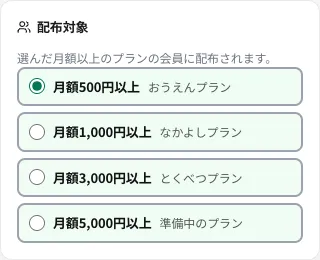
「配布対象」で、何円以上のプランの会員に配るかを選びます。最初は、受付中のプランのうち最も安い月額が選ばれています。受付を止めたプランに残っている会員にも配る時は、そのプランの月額も含む対象を選んでください。
配るのは、対象の月(対象課金月)にその月の月額を支払った会員です。配ったあとに同じ月の中で加入した会員にも、加入時に自動で届きます。
配ったあとは取り消せません。
加入者を確認する・移籍元の加入日を登録する
「プランを管理」の各プランの「加入者一覧」を開くと、そのプランの加入者が表示されます。「古参順に並べる」で、応援してくれている期間の長い順に並べ替えられます。
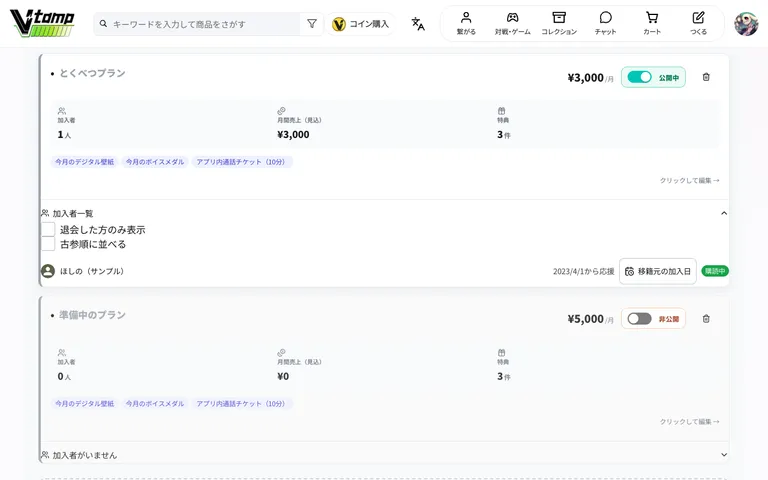
移籍元の加入日(古参の証)
ほかのサービスから移ってきたファンは、そのサービスで初めて加入した日を登録できます。登録した日が V-tamp での加入日より古い場合、会員証の「SINCE」に刻まれ、加入者一覧にも「◯◯から応援」と表示されます。
「加入者一覧」で、登録したいファンの「移籍元の加入日」を押します。
加入日(2000年1月1日から今日まで)と、移籍元のサービス名(任意)を入れて「保存」を押します。会員証は数分で更新されます。
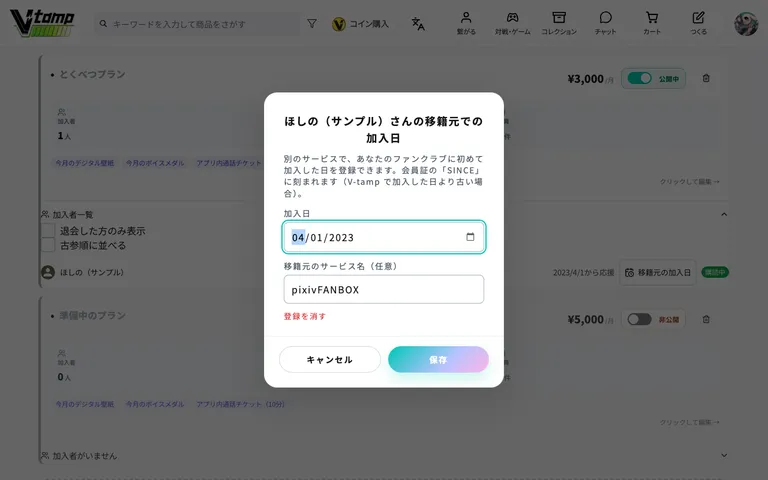
登録できるのは、V-tamp でファンクラブに加入し、会員番号を持っているファンだけです。登録はWeb版のアーティストメニューで行います。
会員番号の引き継ぎ
解約したファンが、決めた期間のうちに同じファンクラブへ加入し直すと、以前の会員番号と加入日(会員証の「SINCE」)に戻ります。会員証も以前の物をそのまま引き継ぎます。期間は、そのファンが最後に特典を使えた日の翌日から数えます(例: 10月末まで利用したファンが「3か月」なら、翌年1月31日までの再加入)。
引き継げる期間を決める
アーティストメニューの「ファンクラブ」→「会員証デザイン」(サブスク設定)を開きます。
「会員番号の引き継ぎ」の「引き継げる期間」で月数を選び、「保存」を押します。既定は3か月です。
「引き継がない」を選ぶと、すでに解約したファンにもその場で反映され、再加入しても新しい番号になります。
戻るのは、そのファンが最後に持っていた番号だけです。V-tamp で一度も支払いが成立していないファンは対象になりません。
特定のファンの引き継ぎを取り消す
「プランを管理」の各プランの「加入者一覧」で「退会した方のみ表示」にチェックを入れます。番号を保持しているファンには「#000012 を◯月◯日まで保持」と表示されます。
「引き継ぎを取り消す」を押し、確認の画面で「取り消す」を押します。取り消したファンは、もう一度加入しても新しい番号になります。
取り消しは「取り消しを解除」で元に戻せます。
会員番号の引き継ぎの設定と取り消しは、Web版のアーティストメニューで行います。ファンには、加入の確認画面に「引き継ぎ予定の会員番号」が表示されます(番号は手続きの完了時に確定します)。
月額を変える
月額を変えられるのは、受付を止めていて、まだ一度も加入されていないプランだけです。プランの編集画面で月額を選び直して保存します。
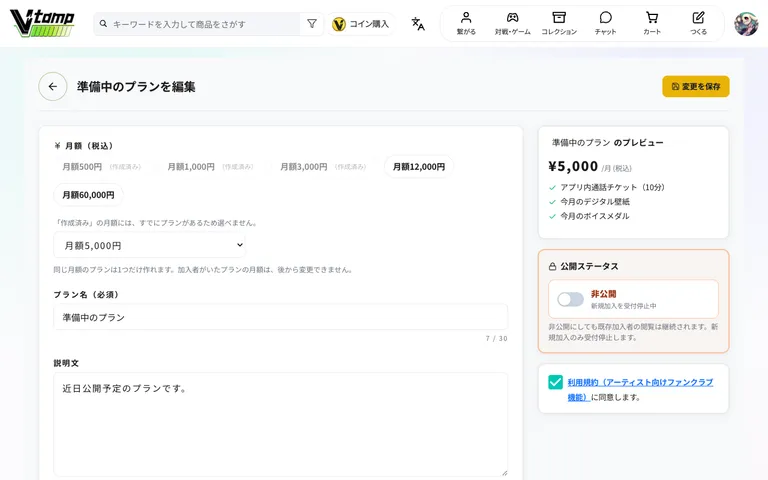
加入者がいた(いる)プランの月額は変えられません。
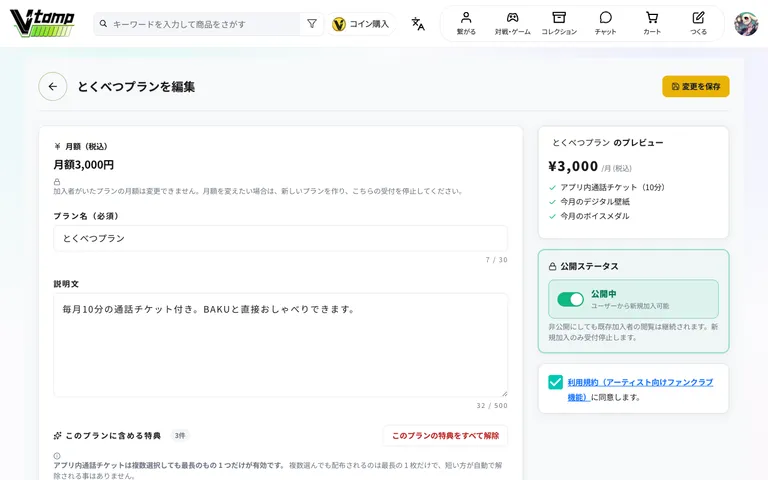
値上げ・値下げの進め方
新しい月額でプランを作り、受付を始めます。
今のプランの受付を止めます。新しく加入するファンは、新しいプランを選ぶようになります。
今のプランの加入者は、そのままの月額で続きます。新しいプランへの変更は、ファンが自分で選びます(上のプランへはその場で切り替わり差額を支払い、下のプランへは翌月1日から切り替わります)。
今のプランを削除すると、加入者は月末に、受付中のより安いプランへ移ります(受付中の安いプランが無ければ解約になります)。値上げのつもりで古いプランを削除すると、加入者が安いプランに移ったり解約になったりするので注意してください。
受付を止める・プランを削除する
受付を止める……新しい加入だけを止めます。加入中のファンはそのまま使い続けられます。
削除する……プランの右上のごみ箱を押します。加入中のファンは今月末までそのプランを使え、翌月からは、受付中のプランのうち削除するプランより安く、最も月額の高いプランへ自動で移ります(該当するプランがない場合は、月末で解約になります)。プランの変更を予約しているファンは、予約先のプランが受付中のまま削除されていなければ、その予約のとおりに切り替わります(そうでなければ、上と同じく受付中の安いプランへ移ります)。会員限定記事の公開範囲は、移行先のプランがある時だけ、その月額へ引き下げられます。
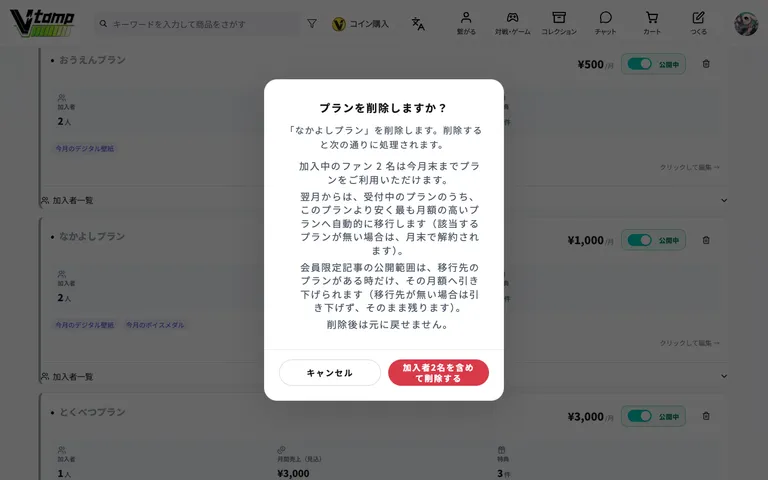
削除したプランは元に戻せません。同じ月額でプランを作り直しても別のプランになり、削除したプランの加入者は月末に移行します。
売上と取り分を見る
「プランを管理」の上部に、総加入者数・当月新規・退会者数・月間売上が表示されます。
アーティストメニューの「売上・精算」→「売上管理」で「ファンクラブ売上」を選ぶと、課金ごとに「総額(税抜)× 分配率 = 分配額」が表示されます。
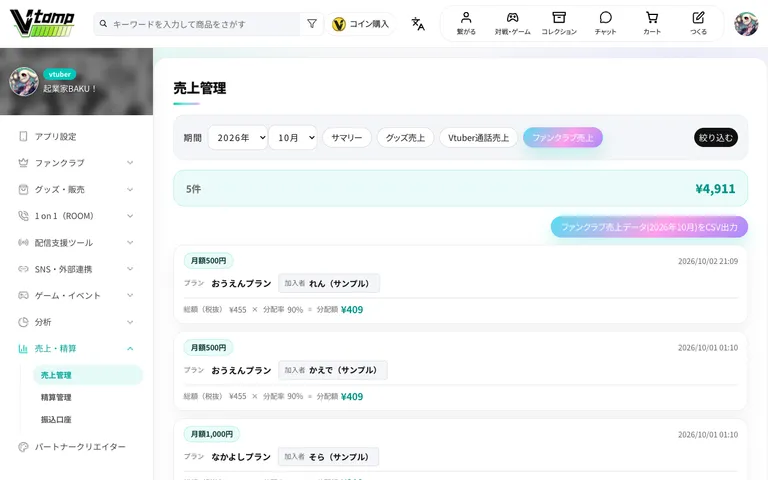
取り分は、税抜の売上に分配率(標準は90%)を掛けた額です。決済手数料は V-tamp が負担します。
インボイス登録をしている場合は、出金時に消費税分を上乗せします。
ファンクラブの売上を出金するときは、振込手数料がかかります。出金のしかたは「売上を出金する(振込申請)」をご覧ください。