ROOM・通話
セルフメーターの見方と使い方
セルフメーターの見た目と表示される場所、アーティスト向けの作り方と数字の進め方を説明します。
セルフメーターは、アーティストが自分の目標や実績を見せるためのメーターです。たとえば「10月に100人と通話するぞ!」という目標を作り、1人と話すたびにアーティストが数字を進めます。アーティストが数字を変えると、見ているファンの画面にもすぐ反映されます。
メーターの見た目
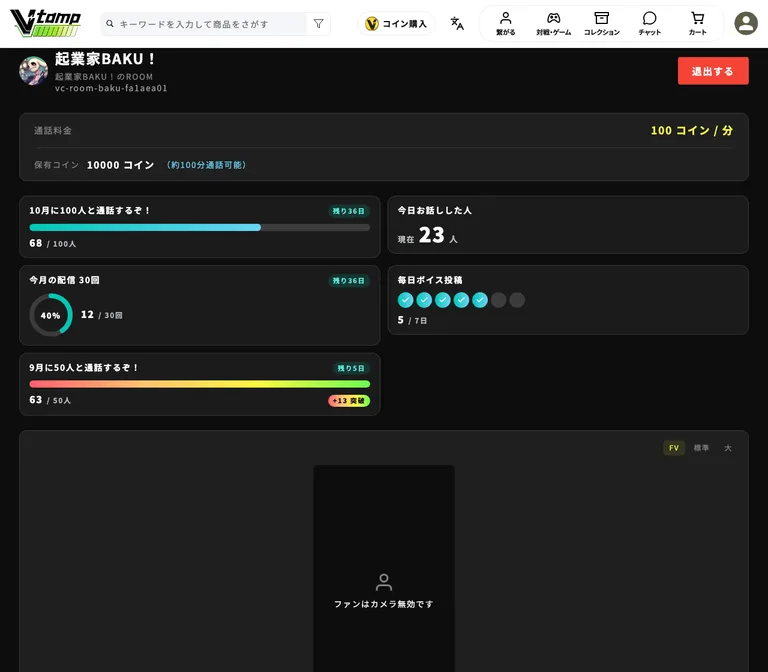
見せ方は4種類あり、アーティストがメーターごとに選びます。
横バー
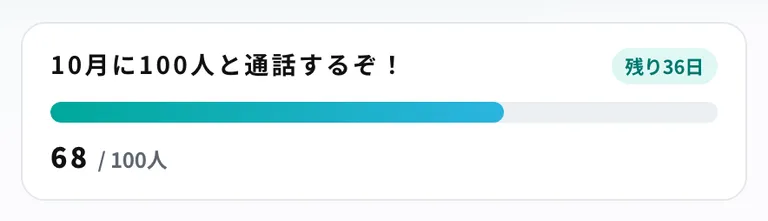
目標に向かってバーが伸びます。下に「今の数 / 目標」が表示されます。
カウンター
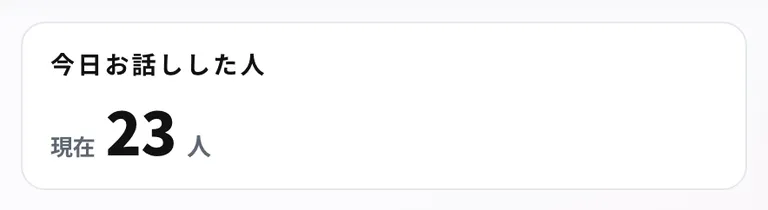
目標を決めずに、「現在 23 人」のように今の数だけを見せます。
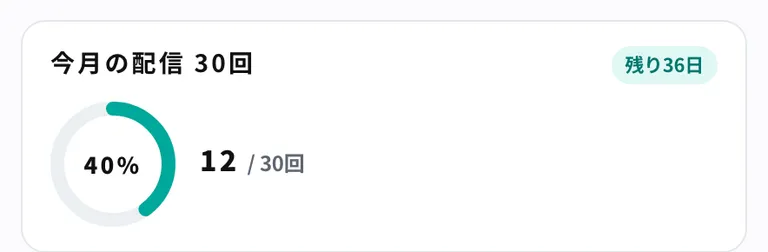
リング
円のゲージで、目標に対して何%まで進んだかを見せます。
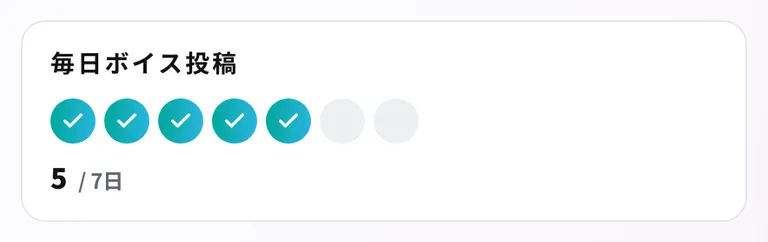
マス目
目標の数だけマスが並び、1つ進むごとにマスが埋まっていきます(最大30マス)。
目標を超えたとき
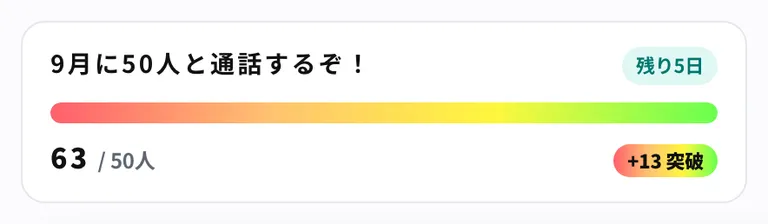
目標に届くと、バーやリングがレインボーになり、「+13 突破」のように目標を超えた数が表示されます。
レインボーにするかどうかは、アーティストがメーターごとに決めています。
期間の表示
期間が決まっているメーターには「残り36日」「今日まで」のように残りの日数が表示されます。
終了日を過ぎると「終了」と表示され、それ以上は数字が進みません。
メーターが表示される場所
メーターは、アーティストが選んだ場所にだけ表示されます。ROOM には出ていてもホームには出ていない、ということもあります。
ROOM のページ
アーティストの ROOM を開くと、通話料金の下にメーターが並びます。
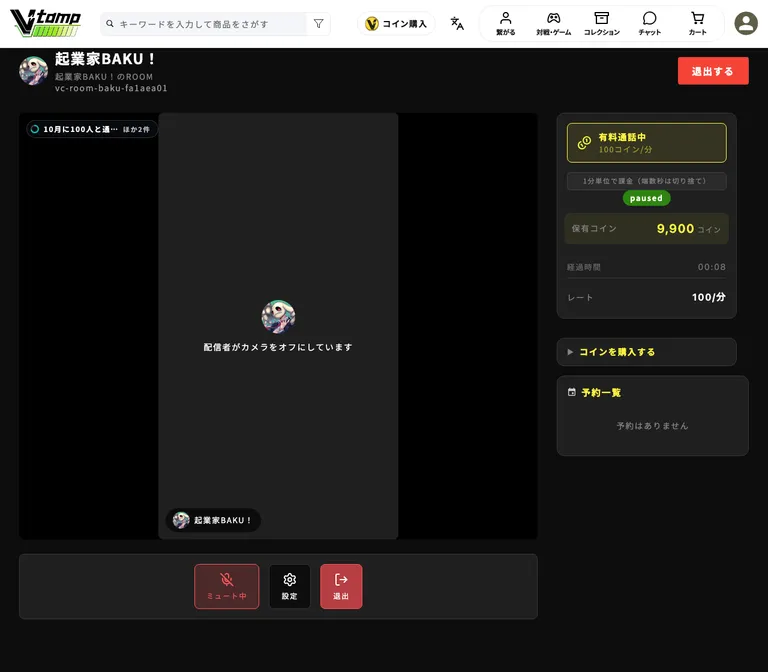
ROOM の通話画面
通話中は、映像の左上にメーターが重なって表示されます。
メーターが複数あるときは、メーターの下の点をタップして切り替えます。通話画面に出るのは、並び順の上から3つまでです。
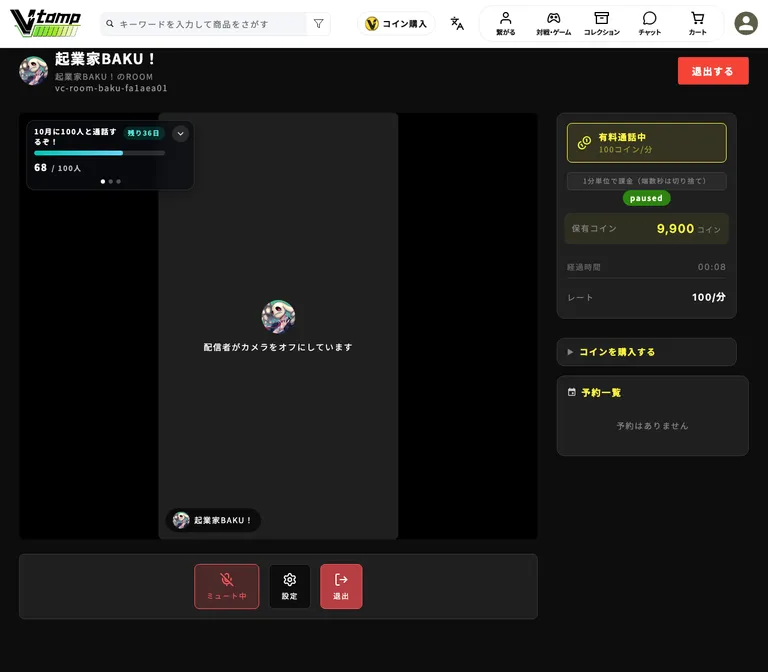
映像が見づらいときは、メーター右上のボタンで小さくできます。小さくしたメーターをタップすると元の大きさに戻ります。
小さくした状態はアーティストごとに記憶されるので、次の通話でも小さいまま表示されます。
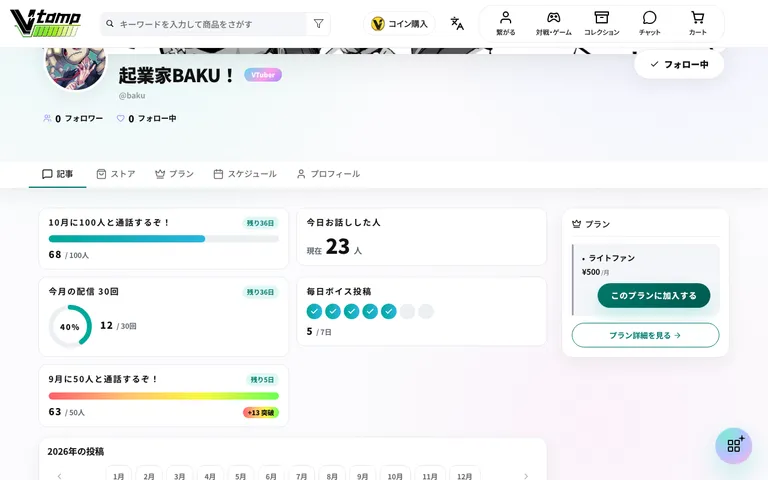
アーティストのページ
アーティストのページでは、タブ(記事・ストアなど)の下に表示されます。どのタブを開いていても同じ位置に表示されます。
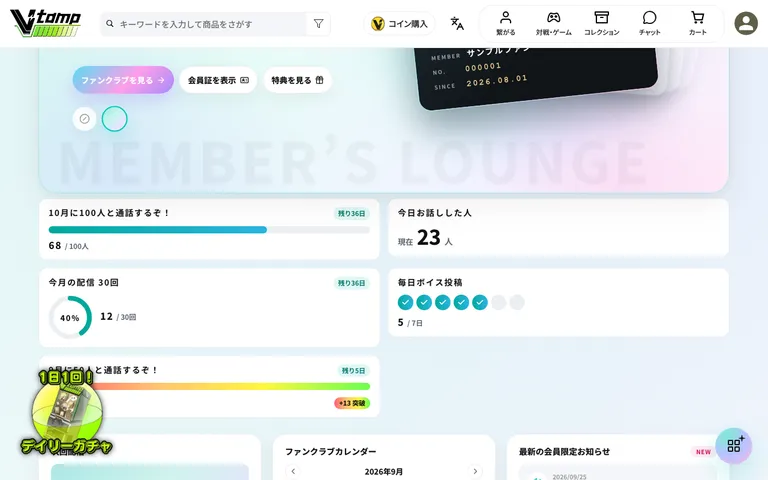
ホーム
ホームでファンクラブに加入しているアーティストを選ぶと、会員証の下に表示されます。「すべて」を選んでいるときは表示されません。
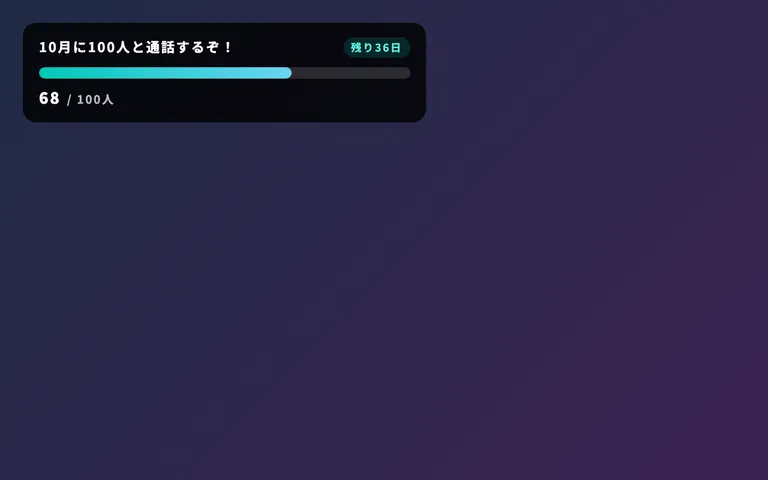
配信オーバーレイ
アーティストが設定していれば、配信画面の隅にもメーターが表示されます。
アーティストの方へ:メーターを作る・数字を進める
メーターを作る
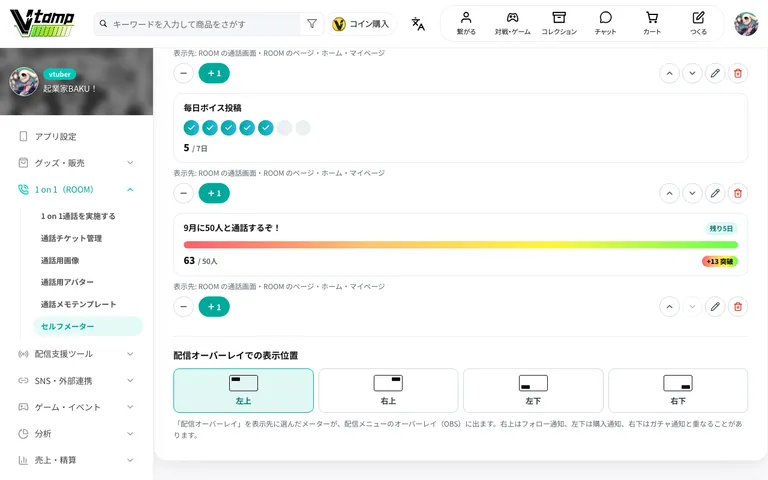
アーティストメニューの「1 on 1(ROOM)」→「セルフメーター」を開き、「メーターを作る」を押します。
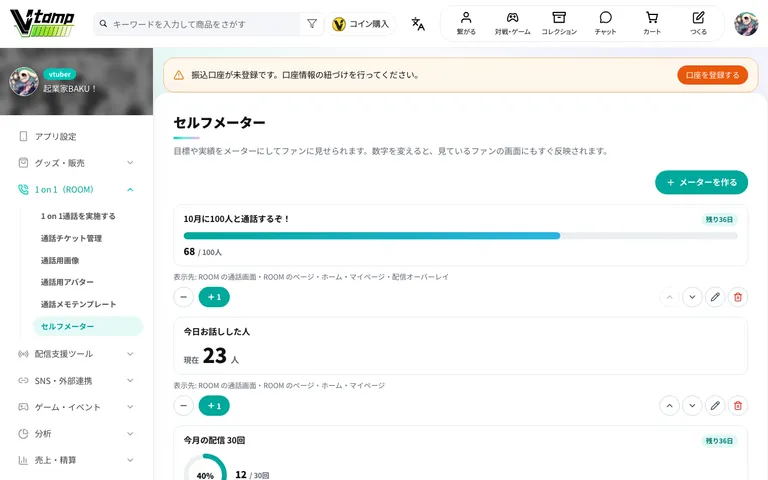
見せ方:横バー・カウンター・リング・マス目から選びます。
タイトル:ファンに表示される名前です(40文字まで)。
目標・現在の数・単位:カウンターには目標がありません。マス目の目標は30までです。
目標に届いたらレインボーにする:オフにすると、目標を超えてもレインボーになりません。
表示する場所:ROOM の通話画面・ROOM のページ・ホーム・マイページ(アーティストのページ)・配信オーバーレイから選びます。配信オーバーレイは、配信ソフト(OBS)に重ねている通知表示のことです。
期間(任意):終了日を過ぎると「終了」と表示され、+1 できなくなります。
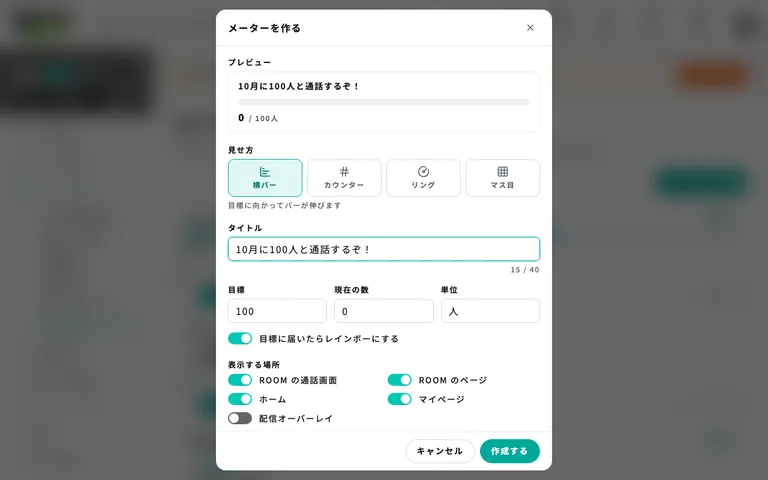
ファンに表示できるメーターは10個までです。タイトルは誰でも見られる場所に表示されるので、個人情報などは入れないでください。
数字を進める
管理画面の「+1」を押すと今の数が1つ増え、「−」を押すと1つ戻ります。変えた数字は、見ているファンの画面にすぐ反映されます。
通話中は、通話画面にメーターが1行で並び、その場で「+1」できます。目のアイコンは、そのメーターが通話中のファンに見えているかどうかを表します。
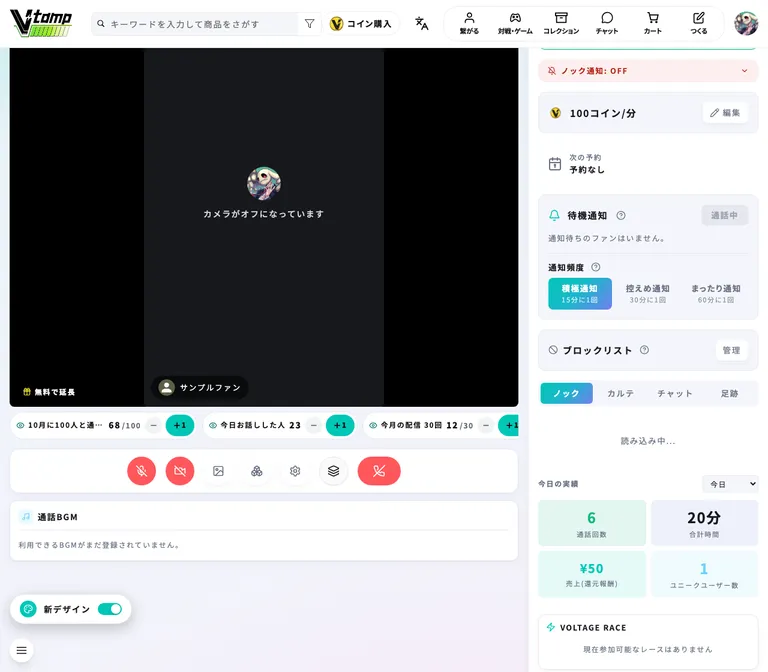
期間の終了日を過ぎたメーターは +1 できません。
並び順・非表示・削除
上下の矢印で並び順を変えられます。通話画面には上から3つが表示されます。
編集から「ファンに表示する」をオフにすると、メーターを残したまま、ファンの画面には出さないようにできます。
ゴミ箱のボタンで削除できます。削除したメーターは元に戻せません。
配信オーバーレイに出す
メーターの「表示する場所」で「配信オーバーレイ」をオンにします。
管理画面の下の「配信オーバーレイでの表示位置」で、左上・右上・左下・右下から位置を選びます。右上はフォロー通知、左下は購入通知、右下はガチャ通知と重なることがあります。