アーティスト向け
スタンプラリーを作る
台紙とスタンプを入稿し、合言葉を決めて公開するまでの手順と、公開したあとに変えられることを説明します。
スタンプラリーは、配信などで発表する合言葉をファンに入れてもらい、スタンプを集めてもらう企画です。全部集めた人(コンプリートした人)に、自分のコレクションを特典として渡すこともできます。このガイドでは、作成画面を開いてから公開するまでの手順と、公開したあとにできることを説明します。
作れるのはアーティスト本人のアカウントだけです。審査はなく、公開するとすぐにファンが参加できるようになります。
用意するもの
スタンプの画像:1〜30個。PNG・JPEG・WebP で、1枚10MBまで
スタンプごとの合言葉:配信などでファンに伝える言葉
開催期間:開始と終了の日時
特典(なくても可):あなただけがアーティストとして登録されている公開コレクション
作成画面を開く
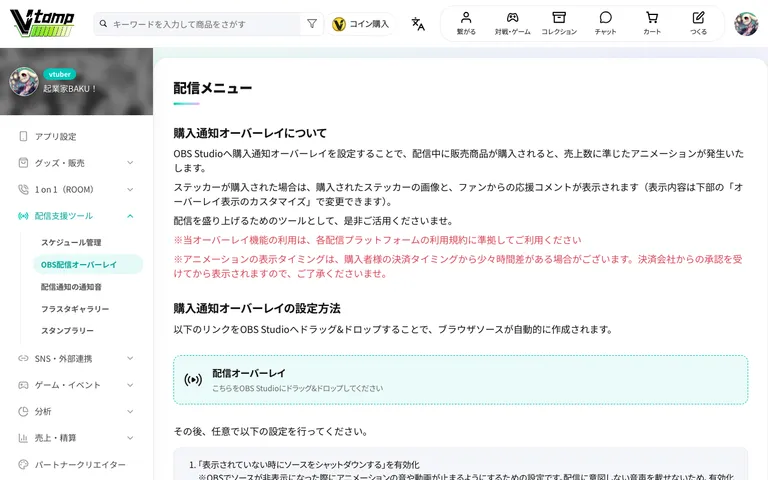
アーティストメニューの左側にある「配信支援ツール」を開き、「スタンプラリー」を選びます。「アプリ設定」画面の「スタンプラリー」のカードからも開けます。
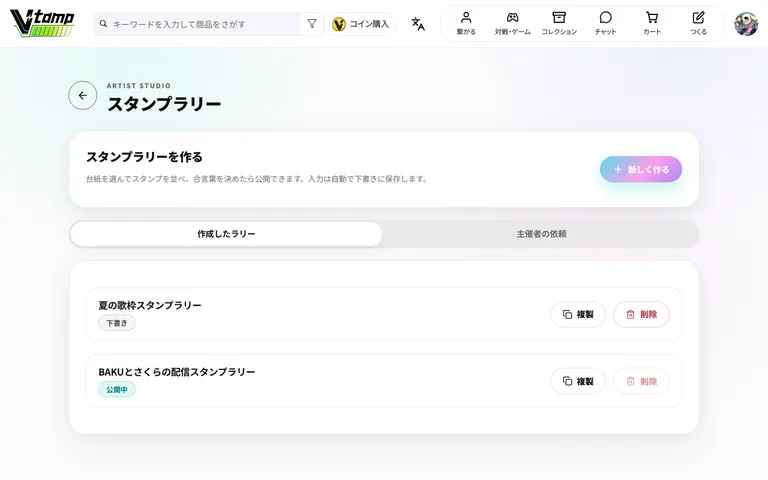
一覧で「新しく作る」を押すと下書きが作られ、作成画面に移ります。入力した内容は自動で下書きに保存されるので、途中でやめても続きから再開できます。
5つのステップで作る
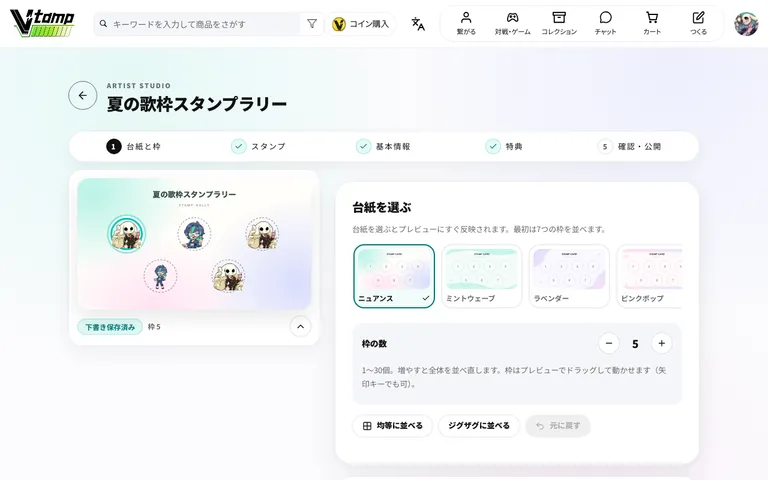
作成画面は「台紙と枠」「スタンプ」「基本情報」「特典」「確認・公開」の5つのステップに分かれています。上のステップ表示を押すと、順番に関係なく好きなステップへ移れます。必要な入力が終わったステップにはチェックが付きます。台紙のプレビューは常に表示され、入力した内容がすぐに反映されます。
1. 台紙と枠
台紙は、模様4種類(ニュアンス・ミントウェーブ・ラベンダー・ピンクポップ)、無地3種類(ミント・クリーム・ナイト)、「自分の画像を使う」から選びます。模様と無地の台紙は横長(16:9)で、タイトルが上に入ります。
自分の画像を台紙にする場合は、縦横の比が1:4〜4:1の画像にしてください。
「枠の数」の -/+ で、スタンプを押す枠を1〜30個にします。最初は7個です。
「均等に並べる」「ジグザグに並べる」で、枠をまとめて並べ直せます。
枠はプレビュー上でドラッグして動かせます。選んだ枠は矢印キーでも動かせます。
選んだ枠の大きさはスライダーで変えます。「全部の枠をこの大きさにする」で、ほかの枠もそろえられます。
2. スタンプ
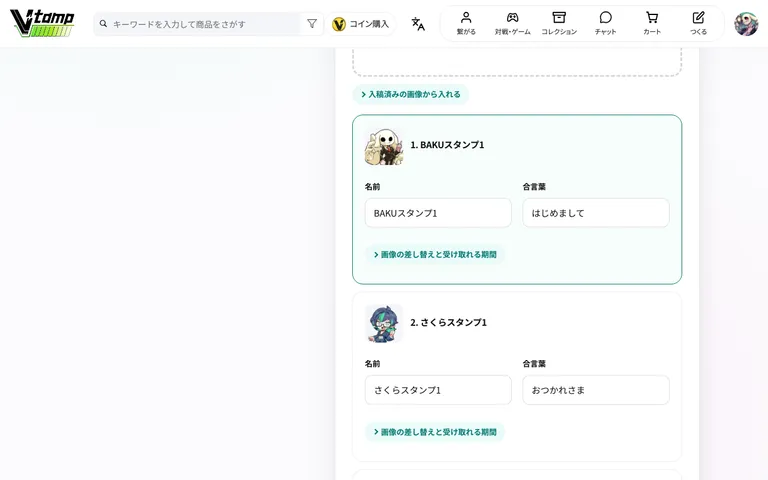
枠ごとに、スタンプの画像と「名前」「合言葉」を入れます。
画像をまとめて選ぶと、空いている枠から順に入ります。正方形でない画像は、透明な余白を足して正方形にします。
「画像の差し替えと受け取れる期間」を開くと、枠ごとに受け取れる期間を決められます。空欄なら開催期間と同じです。
ファンが合言葉を入れるとき、大文字・小文字、全角・半角、前後のスペースの違いは区別しません。そのため、受け取れる期間が重なるスタンプ同士では、同じ合言葉(これらの違いだけのものを含む)を使えません。
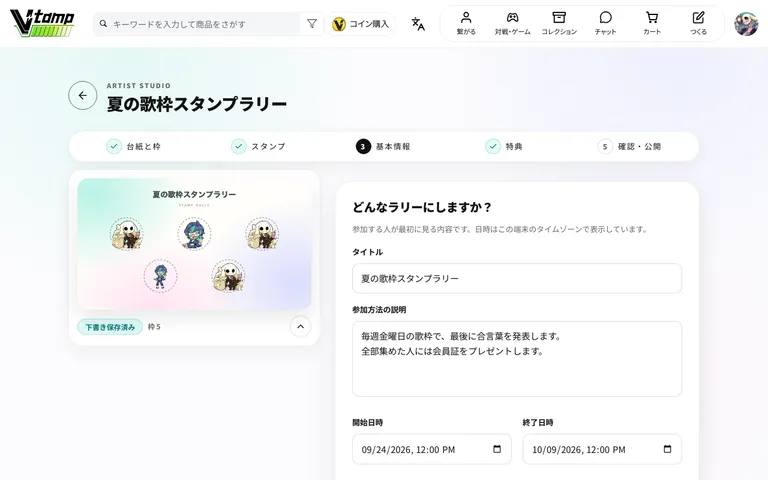
3. 基本情報
タイトル(100文字まで)と参加方法の説明(5,000文字まで)を入れます。説明には、合言葉をどこで発表するか(どの配信か、何曜日かなど)を書いておくと、ファンが迷いません。
開始日時と終了日時を決めます。
公開範囲は「公開(一覧にも載せる)」か「限定公開(URLを知っている人だけが見られる)」から選びます。
「完成した台紙を画像で保存できるようにする」をオンにすると、ファンが集めた台紙を画像で保存できます。
4. 特典
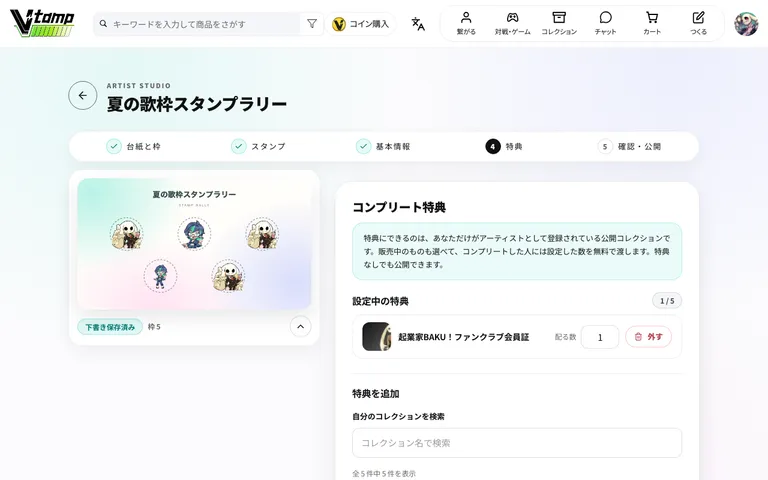
コンプリートした人に渡す特典を5件まで選べます。特典なしでも公開できます。
選べるのは、あなただけがアーティストとして登録されている公開コレクションです。共同制作のものや非公開のものは選べません。
販売中のコレクションも選べます。コンプリートした人には、設定した数(1〜10)を無料で渡します。
同じステップの「共同主催者(任意)」では、ほかのアーティストに主催者として名前を載せてもらう依頼を送れます。
依頼はメールとアプリで相手に届きます。相手ができるのは内容の確認までで、編集はできません。
相手が承認するまで名前は載りません。承認待ちの依頼が残っていると、最初の公開ができません。
依頼したあとにタイトルや期間、特典を変えると依頼は取り消されます。もう一度送ってください。
返事の期限は14日です。同じ相手への再依頼は24時間あけてから送れます。
5. 確認・公開
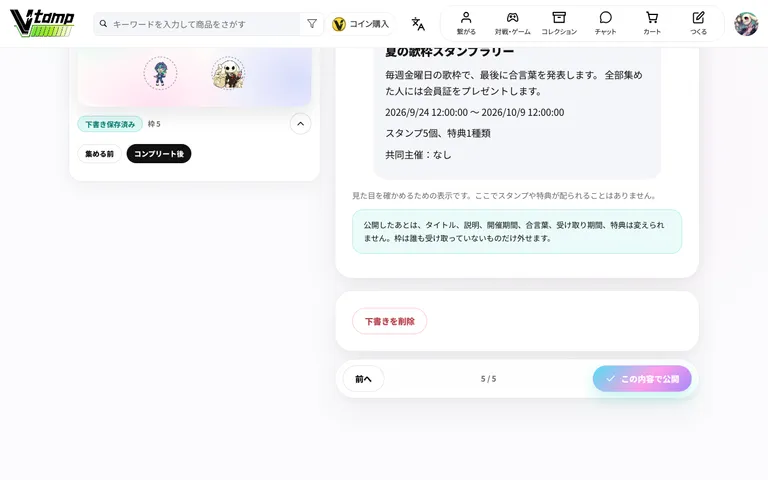
ファンに見える内容(タイトル・説明・期間・スタンプと特典の数・共同主催)を確認します。プレビューは「集める前」と「コンプリート後」を切り替えて見られます。足りない入力があると「公開前に確認してください」の下に一覧で出るので、該当するステップに戻って直してください。
問題がなければ「この内容で公開」を押します。
公開したあとは、タイトル、説明、開催期間、合言葉、受け取れる期間を変えられません。特典は追加だけできます(公開したときの特典を外したり、数を変えたりはできません)。公開する前によく確認してください。
公開したあと
参加用のURLを伝える
「確認・公開」の「参加者用ページを見る」でファン向けのページが開きます。このページのURLを配信やSNSで伝えてください。
あとは配信などで合言葉を発表すれば、ファンが入力してスタンプを集められます。
限定公開のラリーは、一覧や検索に出ません。参加してほしい人には、参加用のURLを必ず伝えてください。
リスナーや共演者に送る告知文は、テンプレートを書き換えて使えます。
告知文テンプレートを見る公開後に変えられること
スタンプの画像、枠の位置と大きさ、台紙、公開範囲、台紙の画像保存の可否は変えられます。変えた内容は「更新内容を公開」を押すと反映されます。
まだ誰も受け取っていない枠は外せます。枠を増やすことはできません。
特典は追加できます。公開したときの特典は外せず、数も変えられません。
「受け付けを止める」で、スタンプの受け付けを一時的に止められます。集めたスタンプは消えません。再開もできます。
誰もスタンプを受け取っていない間は、公開後でも削除できます。受け取ったファンがいる場合は、受け付けを止めてください。
合言葉や期間を変えて同じようなラリーを作りたいときは、一覧の「複製」を使います。タイトルに「(コピー)」が付いた下書きができ、開催期間・合言葉・受け取れる期間は空になります。
あとから追加した特典を配る
特典を追加して「更新内容を公開」を押すとき、既にスタンプを全部集めた人がいれば「既にスタンプを全て集めたユーザーがいます。そのユーザーたちへ自動で連携コレクションを配布しますか?」と確認が出ます。「はい」を選ぶと、追加した特典をその人たちに渡します。「いいえ」を選ぶと、特典は渡さずに公開します。
公開したあとは、「特典」ステップに「特典の配布状況」が表示されます。コンプリートしたのにまだ特典を受け取っていない人を確認でき、「未配布の○人に配る」でまとめて、「配る」で1人ずつ渡せます。
特典でボイスや画像を渡したいとき
特典に、ダウンロード用のURLやファイルを直接入れる欄はありません。特典として渡せるのは、コレクションです。ボイスや画像を渡したいときは、次の手順でコレクションに入れてから特典に選びます。
渡したいファイルを入れるコレクションを用意します。あなただけがアーティストとして登録されている公開コレクションを使ってください。
アーティストメニューの商品一覧で、そのコレクションの「特典追加」を押し、ファイルを追加します。
スタンプラリーの「特典」ステップで、そのコレクションを選びます。
コンプリートした人にはコレクションが届きます。追加したファイルは、そのコレクションのページで見たり聞いたりできます。
追加できるのは、画像(PNG・JPEG・WebP・GIF)、音声(MP3・M4A・WAV・OGG)、動画(MP4・WebM・MOV)です。ZIPなどの圧縮ファイルは追加できません。
特典は公開したあとでも追加できます。ラリーを先に公開して、あとから足すこともできます。
主催者の依頼を受け取ったとき
ほかのアーティストから共同主催の依頼が届くと、スタンプラリーの一覧の「主催者の依頼」に表示されます。内容を確認して、承認するか辞退するかを選んでください。
承認すると、そのラリーに主催者として名前が載ります。
内容の編集はできません。あなたのコレクションを特典にすることもできません。
承認したあとでも「主催者の掲載をやめる」で名前を外せます。