ROOMでカメラ・マイクが認識されないとき

ROOM画面で「カメラ・マイクへのアクセスが許可されていません」と表示されたり、 プレビュー映像が出てこない場合の対処法をまとめました。
配信前で時間がない方は、まず「すぐ試したい3つのこと」から確認してください。

配信前にチェックしておきたい方へ

ROOMに入る前にマイクや音声をテストしたい方は、音声入力テスト(マイク・BGMチェック)をご利用ください。事前に確認しておくと当日のトラブルを大きく減らせます。

すぐ試したい3つのこと

まずはこの順番で試してみてください

特にWindowsをお使いで「ブラウザの許可は出してるのに使えない」場合、 ほとんどは下の1つ目か3つ目で解決します。
1

ROOM画面の「設定」からカメラ・マイクを選び直す

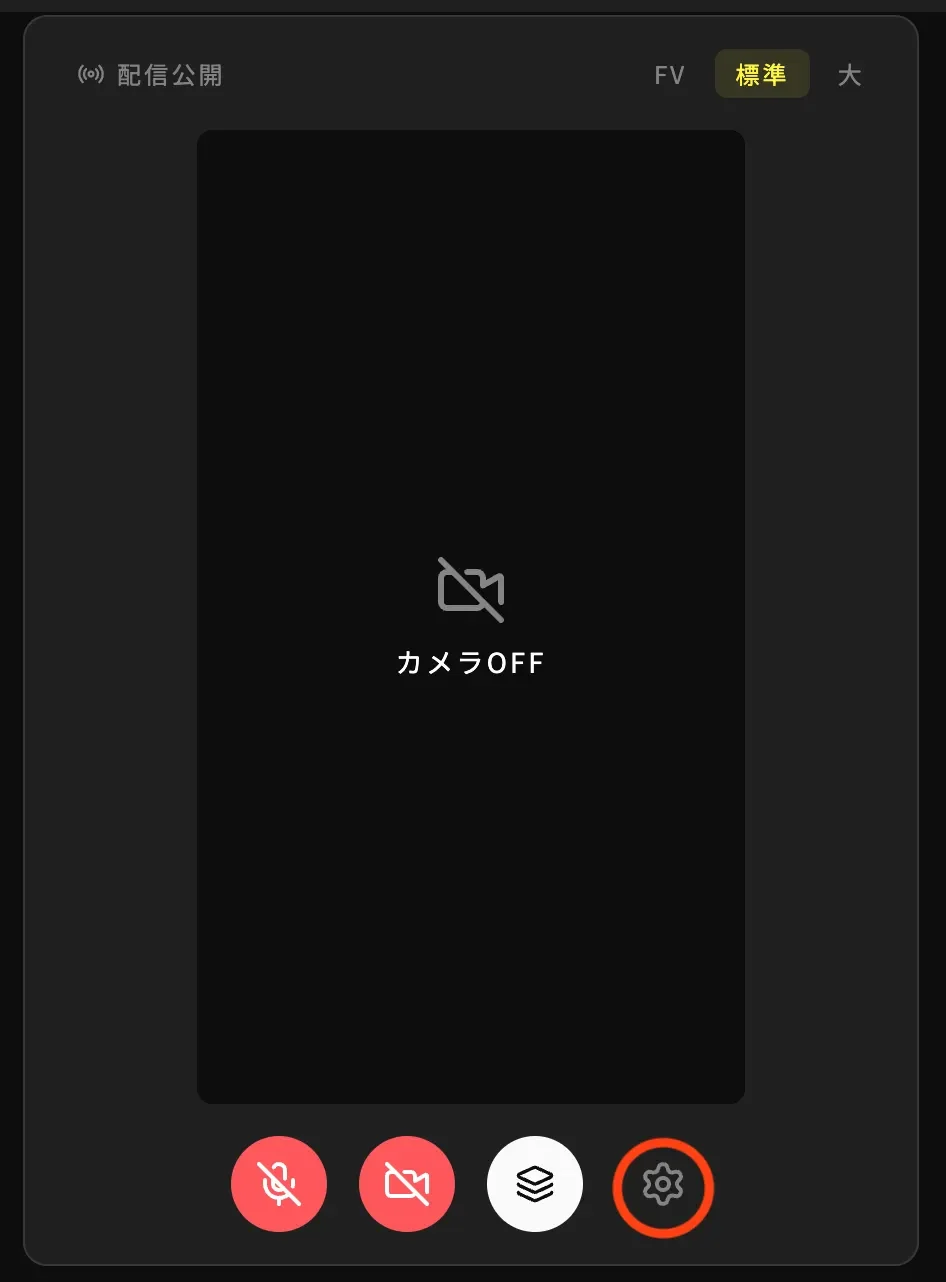
ROOM画面下部にある歯車アイコン(デバイス設定)から、 使いたいカメラとマイクを選び直してください。 機材を新しく接続した直後や、配信ソフトの起動直後は、 選択中のデバイスがズレていることがあります。

ROOMロビープレビュー画面の下部にあるコントロールバー。マイク・カメラのON/OFFボタンが並ぶ右端に、歯車アイコンの「デバイス設定」ボタンが赤い丸で示されている。
画面下部のコントロールバー右端にある歯車アイコンをタップ/クリックすると、カメラ・マイクを選び直せる「デバイス設定」が開きます。
2

他のアプリ・ブラウザの別タブを終了する

Zoom/Microsoft Teams/Discord/Skype/カメラアプリなど、カメラ・マイクを使う他のアプリを全部閉じてください。 ブラウザでROOMを別タブでも開いていないかも確認してください。
OBSの仮想カメラを併用する場合はOBSを終了する必要はありませんが、 OBS側でカメラを録画していると、そのカメラが他で使えなくなることがあります。 その場合はOBS側のソース設定をいったん停止してから再試行してください。
3

ページを強制再読み込みする

キーボードで Ctrl + Shift + R(Macは ⌘ + Shift + R)を押すと、 キャッシュを使わずページを読み込み直します。 うまくいかない場合は、ブラウザを一度終了してから起動し直すのも有効です。

配信機材まわりの確認

USBマイクや外付けカメラ、オーディオインターフェースをお使いの場合、 機材側で起きているトラブルが原因のことがあります。

1

USB機器を抜き差しする/別ポートに挿し替える

USBマイクや外付けWebカメラは、ハブ経由ではなくパソコン本体のポートに直接挿してみてください。 抜き差しの後はROOMの「設定」からデバイスを選び直す必要があります。
2

オーディオインターフェースの電源・接続を確認

YAMAHA AG03 や Roland 製品などのオーディオインターフェースをご利用の場合、 本体の電源が入っているか、PCがそのデバイスを認識しているかを確認してください。 他の配信ソフト(OBSや配信ツール)が音声を専有していると、 ブラウザ側で使えなくなることがあります。
3

OBSの仮想カメラを使う場合

ROOMでOBS仮想カメラを使うときは、OBSの「仮想カメラ開始」を押してからROOMの「設定」でカメラ一覧から「OBS Virtual Camera」を選んでください。 選択肢に出てこない場合は、ROOMのページを再読み込みしてください。
4

マイク/カメラのドライバの更新

長期間PCを使っている場合、デバイスのドライバが古くなっていて 認識されないことがあります。メーカーのサポートサイトから 最新のドライバを入手してインストールしてみてください。

Bluetoothヘッドセット・イヤホンをお使いの場合

Bluetooth機器は「再生(音楽用)」と「通話(マイク用)」でモードが切り替わる仕組みのため、 マイクとして開けず入室できなかったり、音質が不安定になることがあります。

1

一度接続を解除して、内蔵マイクで入室できるか確認する

OSのBluetooth設定からヘッドセットの接続を解除(またはBluetooth自体をオフに)し、 パソコン内蔵のマイク・スピーカーで入室できるか試してください。 これで入室できる場合は、Bluetooth機器のマイクをブラウザが開けていないことが原因です。
2

他のアプリがヘッドセットを使っていないか確認する

Discord・Zoom・Teams 等の通話アプリが起動していると、 ヘッドセットのマイク(通話モード)を専有してブラウザから使えなくなることがあります。 通話系アプリを完全に終了してから、ヘッドセットを接続し直してください。
3

ROOMの「設定」でマイクを選び直す

入室前のプレビュー画面、または通話中の歯車アイコン(デバイス設定)から、 使いたいマイクを明示的に選び直してください。 以前選択したデバイスの情報が残っていて、つかみ直しに失敗している場合に有効です。
4

音が途切れる場合は2.4GHz帯の電波干渉を疑う

BluetoothはWi-Fi(2.4GHz帯)と同じ周波数帯を使うため、 ルーターの近くや電子レンジ使用中は音声が途切れやすくなります。 可能であればWi-Fiルーターを5GHz帯に切り替えるか、有線LAN・有線イヤホンをお試しください。

安定して通話したい方へ

ROOMでの長時間の通話には、有線イヤホン・有線ヘッドセットのご利用が最も安定します。

ブラウザのアクセス許可を確認

ブラウザがV-tampに対してカメラ・マイクの利用を許可しているか確認してください。

Google Chrome / Microsoft Edge
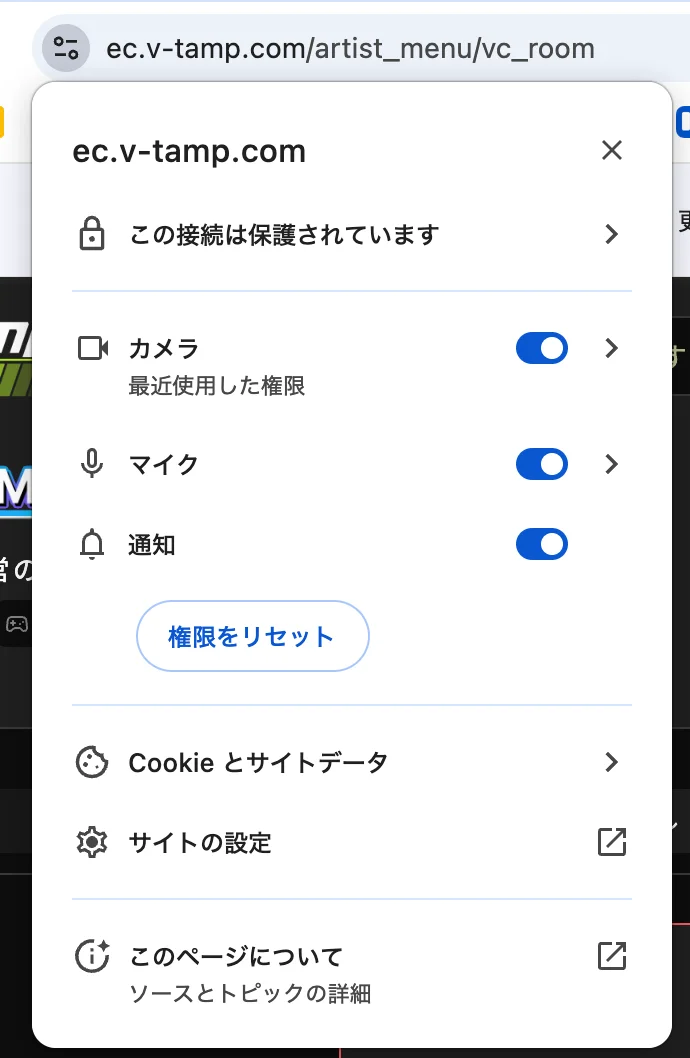
Chromeのアドレスバー左にあるサイト情報アイコンを押したときに表示される、ec.v-tamp.com のサイト権限パネル。カメラとマイクのトグルが青色(許可)になっている例。
アドレスバー左のアイコンを押すと、このようなサイト権限パネルが表示されます。カメラとマイクのトグルが青色(オン)になっていれば、ブラウザはアクセスを許可している状態です。
  1. アドレスバー左のサイト情報アイコン(鍵マーク、または横3本線のアイコン)をクリック
  2. 上の画像のように、カメラとマイクが青色のトグル(許可)になっているか確認
  3. 迷ったら「権限をリセット」ボタンを押し、 ページを再読み込みして、再表示されるダイアログで「許可」を選択
  4. 改善しない場合は、ブラウザの設定 → プライバシーとセキュリティ → サイトの設定 → カメラ/マイクで、ec.v-tamp.com が 「ブロック」一覧に入っていないかご確認ください

Safari(macOS)

  1. メニューバーの「Safari」→「設定」→「Webサイト」を開く
  2. 左側のリストから「カメラ」「マイク」を選び、 V-tampのドメインを「許可」に
  3. 設定後はSafariを完全に終了して再起動

シークレットモード/プライベートウィンドウについて

シークレットモードやプライベートウィンドウでは、ページを閉じるたびに 許可がリセットされます。「毎回許可を求められる」場合や、 拡張機能の影響で動作が不安定な場合は、 通常モード(普段のウィンドウ)でお試しください。

パソコン本体の設定を確認

ブラウザの許可がOKでも、Windows/macOS本体の設定でブロックされていると カメラ・マイクが使えません。Windows をお使いのアーティスト様で最も多い原因がここです。

Windows の場合

特に見落とされやすい設定

デスクトップアプリにカメラへのアクセスを許可する」 がOFFになっていると、ChromeやEdgeから一切カメラが使えません。 ChromeやEdgeは「デスクトップアプリ」に分類されるので、ここは必ずONにしてください。
  1. スタートメニュー →「設定」→「プライバシーとセキュリティ」→「カメラ」 を開く
  2. 以下の3つがすべてオンになっているか確認:
    • カメラへのアクセス(PC全体)
    • アプリにカメラへのアクセスを許可する
    • デスクトップアプリにカメラへのアクセスを許可する
  3. 「マイク」も同じ手順で、3項目をすべてオンにする
  4. ブラウザを完全に終了して開き直す (タスクバーやタスクトレイのアイコンも閉じる)

macOS の場合

  1. Apple メニュー →「システム設定」→「プライバシーとセキュリティ」を開く
  2. 「カメラ」「マイク」をそれぞれ開き、 ご利用のブラウザ(Chrome / Edge / Safari など)の スイッチがオンになっているか確認
  3. 設定変更後は、ブラウザを完全に終了して再起動
会社支給のMacや、所属事務所から貸与されたMacの場合、 端末管理ソフトでカメラ・マイクが制限されていることがあります。 その場合は管理担当者にご相談ください。

セキュリティソフト・拡張機能

セキュリティソフトのカメラ保護機能

ご利用のセキュリティソフト(ESET / Kaspersky / Bitdefender / Avast / Norton など)に 「Webカメラ保護」「マイク保護」機能があると、 ブラウザがカメラ・マイクを使う処理をブロックすることがあります。
1

セキュリティソフトの設定で例外を追加

ご利用のセキュリティソフトの設定画面で「Webカメラ保護」を一時的にOFFにして、 ROOMが正常に動くか確認してください。改善した場合は、 V-tamp(ec.v-tamp.com)とお使いのブラウザを「許可」または「例外」に追加してください。
2

ブラウザの拡張機能を一時的にOFF

ブラウザに入れている拡張機能(広告ブロッカー、プライバシー保護系など)が 干渉することがあります。ブラウザの拡張機能ページから一旦すべて無効にして 再現するか確認すると、原因が拡張機能かどうか切り分けられます。

スマートフォンで使っている場合

ROOMでの配信は基本的にPCの利用を推奨しています。 スマートフォンから入る場合の確認は以下をご覧ください。

iPhone / iPad

  1. 「設定」アプリ →「Safari」→「カメラ」「マイク」を「確認」または「許可」に
  2. Chromeをお使いの場合は「設定」→「Chrome」で カメラ・マイクをオンに
  3. 集中モードや、お子様のアカウントに設定された機能制限が 影響することがあります

Android

  1. 「設定」→「アプリ」→ ご利用のブラウザ →「権限」→ カメラ・マイクが「許可」になっているか確認
  2. 端末メーカー独自の「プライバシー保護モード」「カメラの無効化」 などの機能がある場合はOFFに

それでも解決しないとき

上記をすべて試しても改善しない場合は、Discordにて担当者へお問い合わせください。 スムーズなサポートのため、できれば以下の情報を一緒にお送りください。

お問い合わせ時に添えていただきたい情報

  • ROOM画面に表示されているエラー画面のスクリーンショット
  • 発生時の状況:いつ/どんな操作のあとに表示されたか
  • お使いのパソコン・ブラウザ (例:Windows 11 / Chrome 最新版)
  • 接続されている配信機材 (例:USBマイク Blue Yeti、AG03、外付けWebカメラ など)
  • このページのうち、どこまで試したか

緊急時のヒント

ライブ直前で時間がない場合は、まず「すぐ試したい3つのこと」の順番で試し、それでも解決しない場合はDiscordで状況を共有してください。 担当者がすぐに対応できるよう、エラー画面のスクショがあると確実です。