配信のセットアップ
ROOM はファンの多くが縦長のスマホで視聴しています。OBS で作った画面をそのまま配信すると、ファンの映像枠の縦横比に合わせて、映る範囲が変わります。このページでは ROOM の「画角調整」の使い方と、OBS に重ねて使える中央配置用のテンプレ画像を紹介します。
推奨 OBS 設定
| 基本(キャンバス)解像度 | 1920 × 1080 テロップやレイアウトの作り込みは HD サイズで行うのがおすすめ |
|---|---|
| 出力(スケーリング)解像度 | 1280 × 720 ROOM が標準で扱うサイズに合わせた推奨値。縮小処理が減り、PC の負担を抑えられます |
| FPS(共通) | 30 ROOM の高画質設定の上限。これ以上にしても画質は上がりません |
| 縮小フィルタ | ランチョス(または バイキュービック) 先鋭化スケーリング系を選ぶと、テロップや細い線が縮小時にぼやけにくくなります |
| ROOM への映像の送り方 | OBS 仮想カメラ(Virtual Camera) ROOM のマイク・カメラ選択画面で「OBS Virtual Camera」を選びます |
| 音声の送り方 | 別途 BlackHole / VB-CABLE が必要 仮想カメラは映像だけ。BGM やマイク音声は別記事の手順を参照 |
なぜ出力は 1280×720 なのか?
ROOM が標準で扱う映像サイズは 1280 × 720 / 30fps です。OBS から 1920×1080 のまま流すと縮小処理の分だけ PC の負担が増えるため、OBS の出力を最初から 1280×720 にしておくのがおすすめです。実際の画質は、ROOM の画質設定と通信状況によって変わります。制作・テロップ確認は 1920×1080 のキャンバスで行い、出力サイズだけを 1280×720 に落としてください。具体的な OBS の設定手順は次のセクションを参照してください。
OBS で 1280×720 に設定する手順
ROOM に届く OBS 仮想カメラの映像サイズは、OBS の 設定 → 映像 で決まります。設定 → 出力 の「配信」タブにある「出力をリスケールする」は YouTube などへの配信用の設定で、仮想カメラには効きません。次の手順で設定してください。
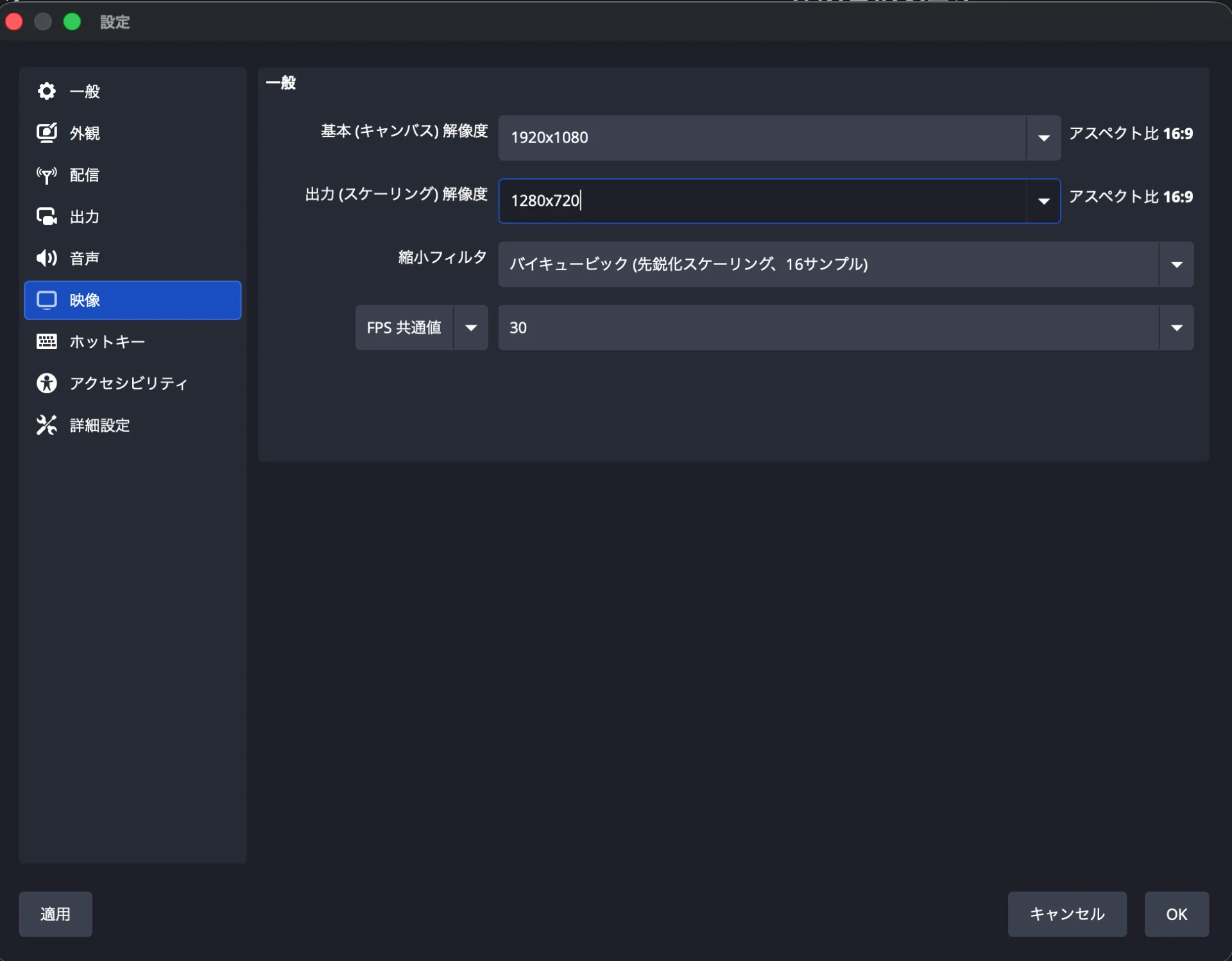
- OBS のメニューから 設定 を開き、左サイドバーの 映像 を選択
- 基本(キャンバス)解像度 が 1920x1080 になっていることを確認
- 出力(スケーリング)解像度 を 1280x720 に変更
- 縮小フィルタ を ランチョス または バイキュービック のいずれかに(テロップや細い線が縮小時にぼやけにくくなります)
- FPS 共通値 を 30 に
- 右下の OK または左下の 適用 を押して反映
「画角調整」でファンに見せる位置を選ぶ
「画角調整」ボタンは、通話前はカメラのプレビューの下、通話中は画面下の操作ボタンの上にあります。ROOM の静止画表示・アバター表示を使っている間は表示されません(OBS 仮想カメラで送る VRChat などのアバター映像は調整できます)。
- OBS で 仮想カメラ開始 を押します。ROOM の通話前の画面で歯車ボタン(デバイス設定)を開き、「カメラ」タブで「OBS Virtual Camera」を選んで「閉じる」を押します。元の画面のビデオボタン(カメラのアイコン)でカメラをオンにしてください。「何を映しますか?」が開いた場合は「カメラ」を選びます。
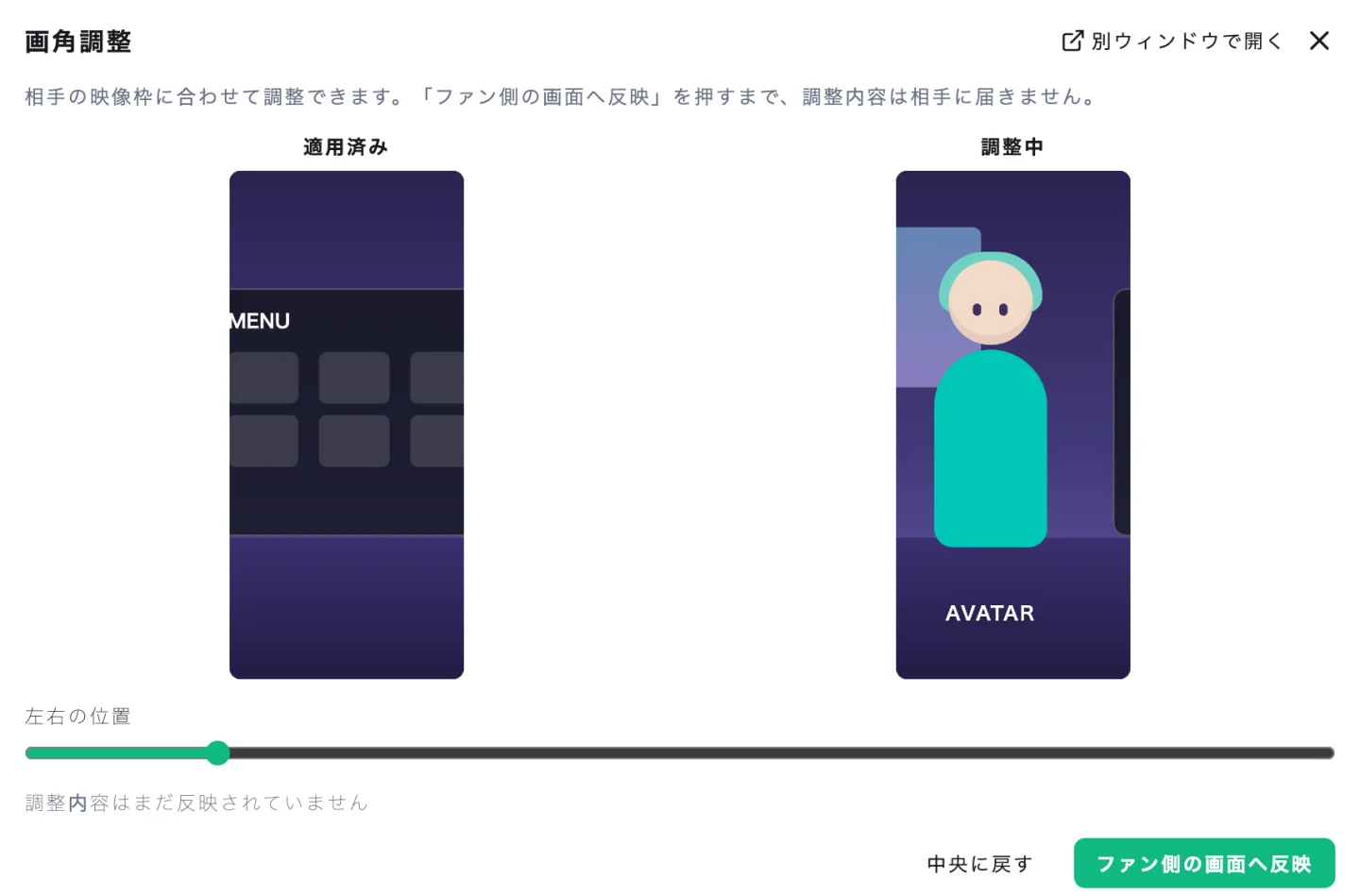
- 「画角調整」を開き、縦長(9:16)の確認枠で位置を調整して「基本の構図を保存」を押します。保存した構図は、同じブラウザ・アカウント・カメラで次回も使われます。保存したら画面を閉じて、通話へ進みます。
- 通話が始まったら、画面下の「画角調整」を開きます。相手の実際の映像枠に合わせたプレビューが表示されます。幅の広い端末の相手には、その分だけ広い範囲が映ります。
- 「調整中」を見ながらスライダーで位置を調整します。スライダーは、映像が枠からはみ出す方向だけ表示されます(横長の OBS 映像なら、通常は「左右の位置」だけです)。調整中も、ファンには「適用済み」の構図で映像が流れ続けます。
- 構図が決まったら「ファン側の画面へ反映」を押します。「ファン側へ反映済み」と表示されたら反映は完了です。
OBS を操作しながら調整するとき
「別ウィンドウで開く」で調整画面だけを分離できます。ROOM の通話画面は開いたままにしてください。調整画面を閉じても、通話と反映済みの構図は続きます。反映していない調整内容は閉じると取り消されるので、残したいときは閉じる前に「ファン側の画面へ反映」を押してください。
構図が切り替わる・取り消される場面
- 通話中の調整はその通話だけに適用されます。次の通話は、保存した基本の構図から始まります。
- 通話中にカメラを切り替えると、そのカメラで保存した基本の構図に切り替わります。
- 調整画面を開いたまま通話相手が変わると、反映していない調整内容は取り消されます。
- 相手が画面を回転すると、プレビューの枠も変わります。反映済みの位置はそのまま使われるので、変わった枠で確認してから必要に応じて反映し直してください。
ファン側で中央の表示になる場合
- 相手のアプリが画角調整に対応していないバージョンのとき。反映ボタンは押せず、ファンには従来どおり中央の位置で映ります。
- Android のアプリで、映像の上下が見切れる形の枠になっているとき(通話画面を小さくしたときなど)。通常の縦向きの表示に戻ると、反映した構図で表示されます。
横長の映像を縦長の枠いっぱいに表示するため、映像の一部は見切れます。VRChat の中央メニューを避けたい場合は、見せたい位置へ構図をずらしてください。位置を変えてもメニューそのものを消すことはできません。
チェキは、反映した構図と相手の映像枠に合わせた範囲を縦長の画像に収めて撮影します。iPad など横に広い画面で見ているファンとのチェキは、上下に余白が入ります。上の「中央の表示になる場合」にあたるときは、ファンの画面と写る範囲が異なることがあるため、撮影後のプレビューで確認してください。
中央配置用のテンプレ画像
OBS のシーンに画像ソースとして読み込み、一番上に重ねて配置を確認します。テンプレは透けない画像なので、重ねたら不透明度を下げて、元の映像が透けて見える状態にしてください。本番前にテンプレを非表示にすれば、ファンの画面には映りません。
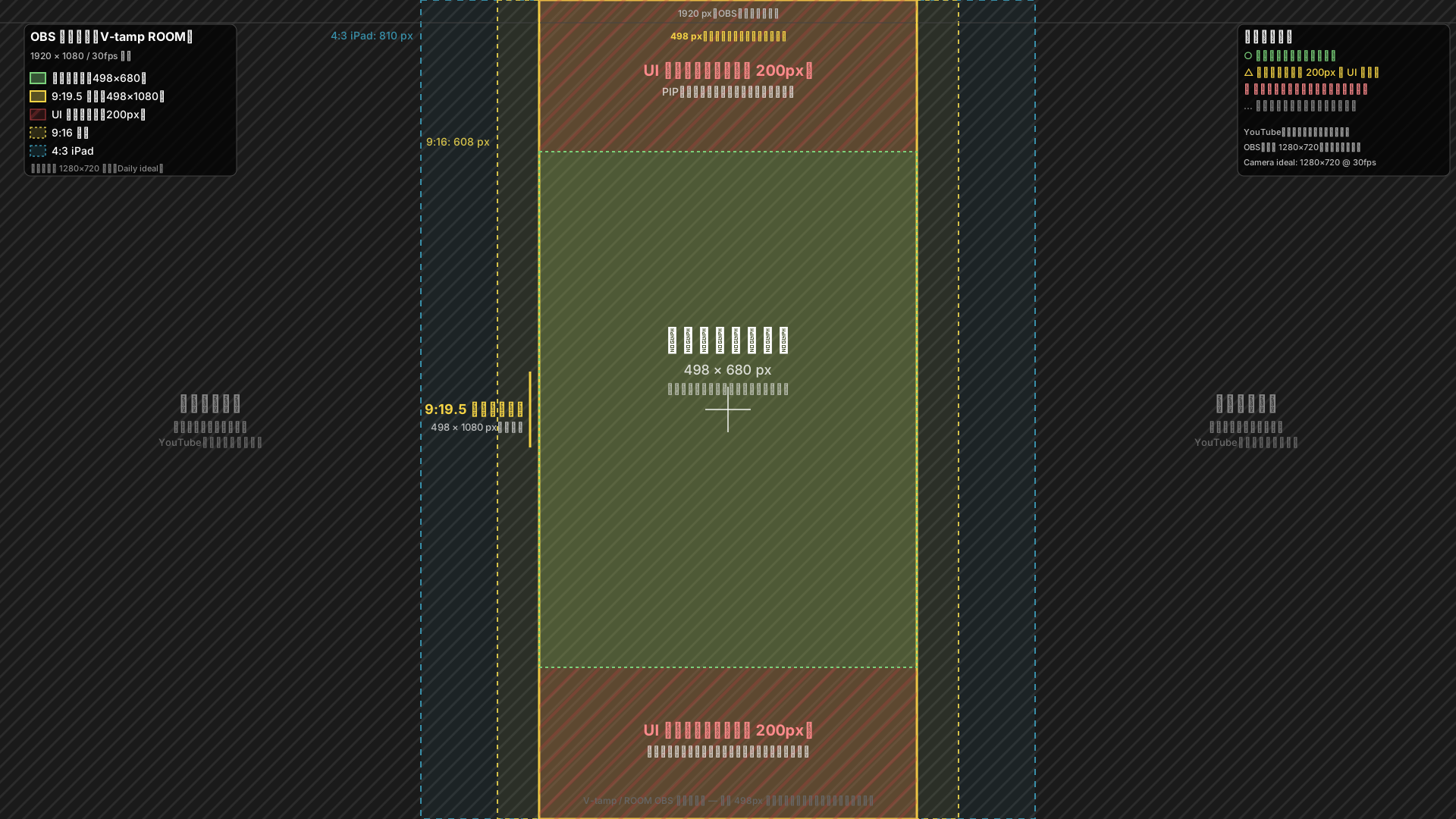
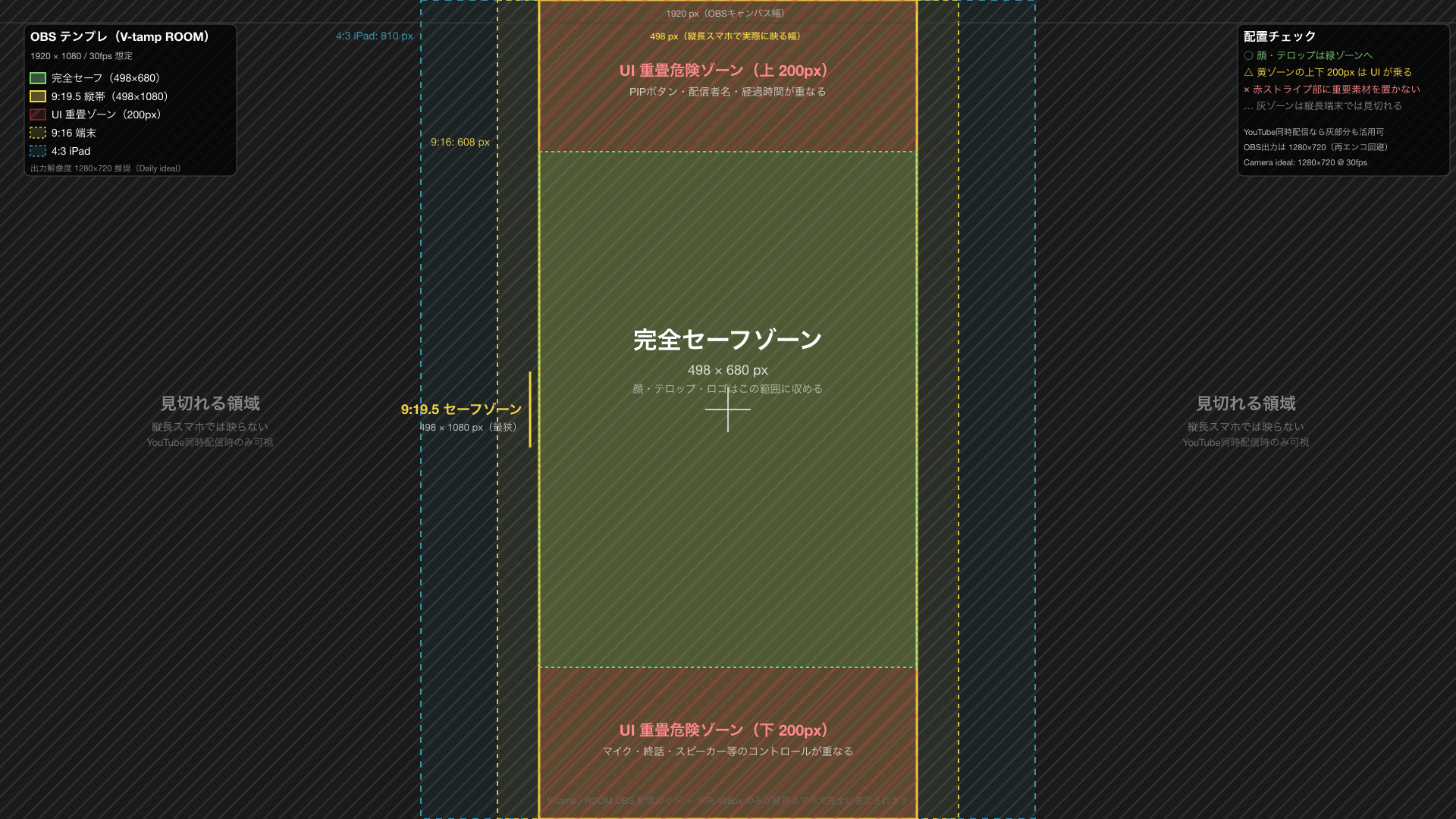
OBS で取り込む際は PNG をご利用ください(SVG は OBS の画像ソースでは開けず、Figma・Illustrator などでデザインを編集したい方向けです)。ソース → + → 画像 から DL した PNG を読み込み、トランスフォームで 画面に合わせる を選んでキャンバス全体に重ねます。続けて画像ソースを右クリックして フィルタ を開き、エフェクトフィルタの + から 色補正 を追加して、不透明度 を下げてください(30〜50% 程度が目安です)。配置確認が済んだら、本番前にこの画像ソースを非表示にしてください。
映像枠の比率と表示範囲の目安
1920×1080 の映像を、表の縦横比の枠に中央配置で表示した場合の計算例です。端末名は例であり、実際の表示範囲は画面の向きや ROOM の映像枠の大きさで変わります。全員を同じ幅で切り抜くことはしません。
| 端末 | アスペクト | 表示範囲 | 占有率 |
|---|---|---|---|
縦長の iPhone(iPhone 14 / 15 など) 表示範囲が最も狭い例 | 9 : 19.5 | 498 × 1080 px | ≒ 26% |
従来比率のスマホ(旧 iPhone・一部 Android) | 9 : 16 | 608 × 1080 px | ≒ 32% |
Android(Pixel など) | 9 : 18 | 540 × 1080 px | ≒ 28% |
iPad などのタブレット | 3 : 4 | 810 × 1080 px | ≒ 42% |
アプリの表示が重なる場所に注意
選んだ位置に映像が映っていても、その上には ROOM アプリのボタンや表示が常に重なっています。テロップや見せたいものは、これらが重なる位置を避けて置いてください。
上部のボタンと表示(テンプレの上 200px は目安)
左上の最小化ボタン、画面上部中央に配信者名と経過時間が重なって表示されます。ここにテロップやロゴを置くと、ファン側ではアプリの表示と被って読めなくなります。
操作ボタンとリアクション(テンプレの下 200px は目安)
画面下部にはマイク・終話・スピーカー・メニューなどファン側の操作ボタンが固定で表示されます。エモート(ファンからのリアクション)も下から浮き上がってくるため、ここを常設テロップ枠にするのは避けましょう。
顔や文字は余裕を持って配置
テンプレの中央 498×680 px は、中央配置時の準備用の目安です。「画角調整」のプレビューは映像の表示範囲を再現しますが、ファン側の操作ボタンや文字までは再現しません。顔やテロップは上下の端を避けて配置してください。
うまくいかない時のチェックリスト
テロップが見切れて読めない
通話中の「画角調整」で、文字が「調整中」の枠内に収まるか確認してください。位置を変えても文字全体が入らない場合は、OBS 側で文字の大きさや配置を調整してください。
「ファン側の画面へ反映」が押せない
まず、カメラがオンで、調整画面に映像が映っていることを確認してください。通話がつながった直後や再接続中は、相手の映像枠を受け取るまで少し待つ必要があります。
「相手の対応状況を確認中、または未対応のアプリです。まだ反映できません。」の表示が続く場合は、相手のアプリが画角調整に対応していない可能性があります。その間、ファンには中央の位置で映像が届いています。アプリの更新で使えるようになるので、次回までに更新してもらうようお願いしてください。
「ファン側への反映を確認中…」のまま変わらない
反映の内容は自動で送り直されるので、もう一度押す必要はありません。しばらくしても変わらない場合は、相手の回線が不安定になっている可能性があります。
別ウィンドウが開かない
ブラウザがポップアップをブロックしている可能性があります。ブラウザの設定で ec.v-tamp.com のポップアップを許可してください。別ウィンドウを使わなくても、通話画面の中で同じように調整できます。
映像がぼやける/文字が滲む
縮小処理のアルゴリズムが「バイリニア」になっている可能性があります。前述の手順で 設定 → 映像 の 縮小フィルタ を ランチョス に変えてみてください。テロップや細い線がくっきり残るようになります。
アプリで映像がカクつく/画質が落ちる
OBS の出力解像度が 1920×1080 のままだと、縮小処理の分だけ PC の負担が増え、映像がカクついたり画質が落ちたりすることがあります。前述の手順で 設定 → 映像 の出力解像度を 1280×720 に変えてください。FPS は 30 が上限で、これ以上に上げても画質は変わりません。改善しない場合は、通信状況も確認してください。
BGM やマイクの音が乗らない
OBS の仮想カメラは映像だけを ROOM に渡します。BGM やマイク音声を一緒に乗せたい場合は、別途仮想オーディオデバイスを使うセットアップが必要です。詳しい手順は ROOMにOBSの音声を乗せるには? をご覧ください。