アーティスト向け
事務所のカレンダー・ユニット・ページの設定(事務所向け)
所属タレントの予定をまとめた事務所のカレンダー、事務所のユニット、事務所のページの見せ方を、事務所メニューで設定する方法
事務所メニューから、事務所のカレンダーとユニットを管理できます。事務所のページの見せ方も決められます。
設定を変えられるのは、事務所メニューの編集の権限がある人です。閲覧の権限の人は、見るだけです。
事務所のカレンダー
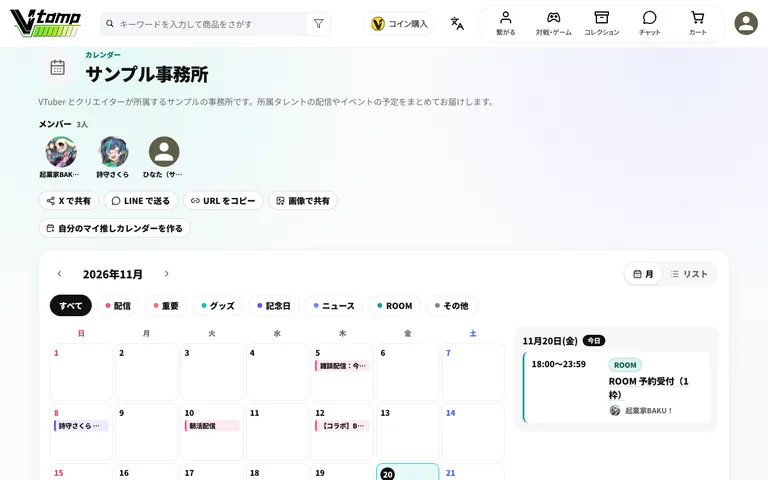
所属タレントの予定を、1 つにまとめたカレンダーです。事務所のページが公開されていると、自動でできます。事務所のページが非公開の間は、カレンダーも表示されません。
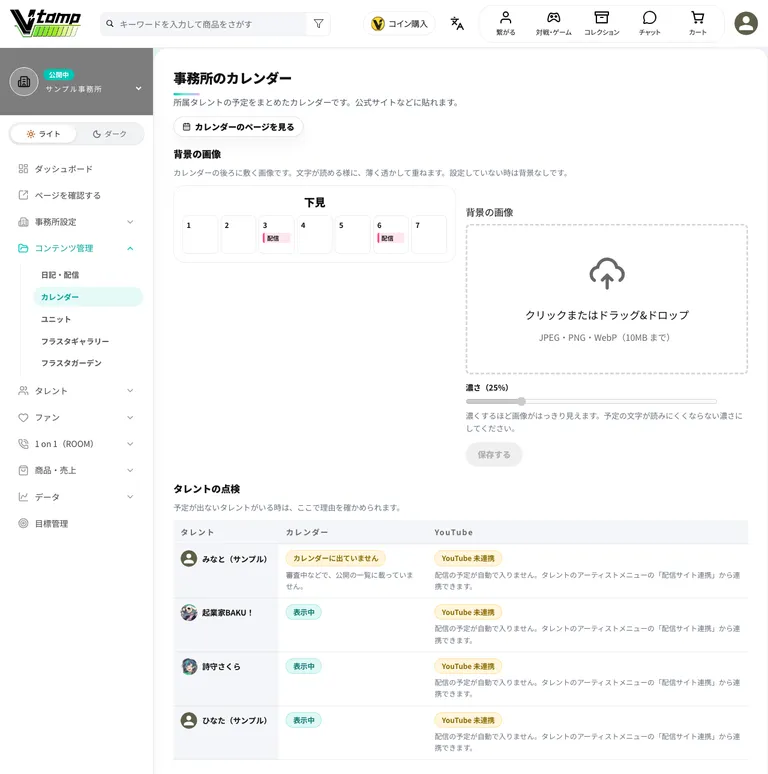
事務所メニューの「コンテンツ管理」→「カレンダー」を開きます。背景の画像・埋め込み・下見・タレントの点検が、この画面にまとまっています。「カレンダーのページを見る」で、公開のページを確かめられます。
タレントの点検
「タレントの点検」で、タレントごとにカレンダーと YouTube の状態を確かめられます。予定が出ないタレントがいる時に使います。
「カレンダーに出ていません」: 審査中などで、公開の一覧に載っていません。「ページの設定」で外したタレントも、この札になります。
「YouTube 未連携」: 配信の予定が自動で入りません。タレントのアーティストメニューの「配信サイト連携」で連携できます。
「チャンネルが見つかりません」: チャンネルの URL が変わった可能性があります。「配信サイト連携」で登録し直してください。
背景の画像
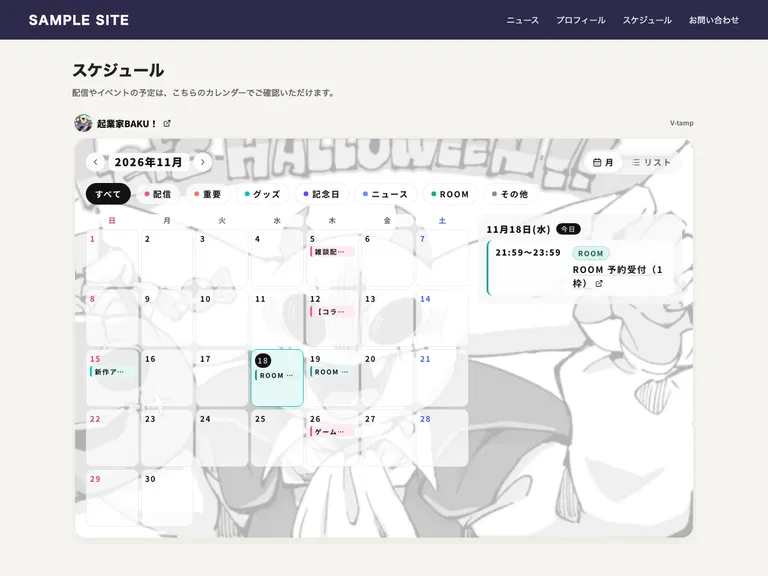
カレンダーの後ろに画像を敷けます。画像は薄く透かして重ねるので、予定の文字は読めます。設定していない時は背景なしです。
「背景の画像」の欄に画像を入れます。JPEG・PNG・WebP(10MB まで)が使えます。
「濃さ」を 5〜100% の間で決め、下見で見え方を確かめます。
「保存する」を押します。
公式サイトに埋め込む
事務所のカレンダーを、公式サイトなどに貼れます。表示されるのは、登録したサイトの中だけです。
「埋め込みを発行する」の欄に、埋め込み先のサイトの URL を入れます(1 行に 1 つ・5 件まで)。
「表示の形」(月・リスト)と「配色」(白・黒)を選び、「発行する」を押します。
「コードをコピー」を押して、サイトの HTML に貼ります。
埋め込みは 1 つのカレンダーに 10 件まで発行できます。「変更する」「止める」「削除する」で、あとから変えられます。
事務所のユニット
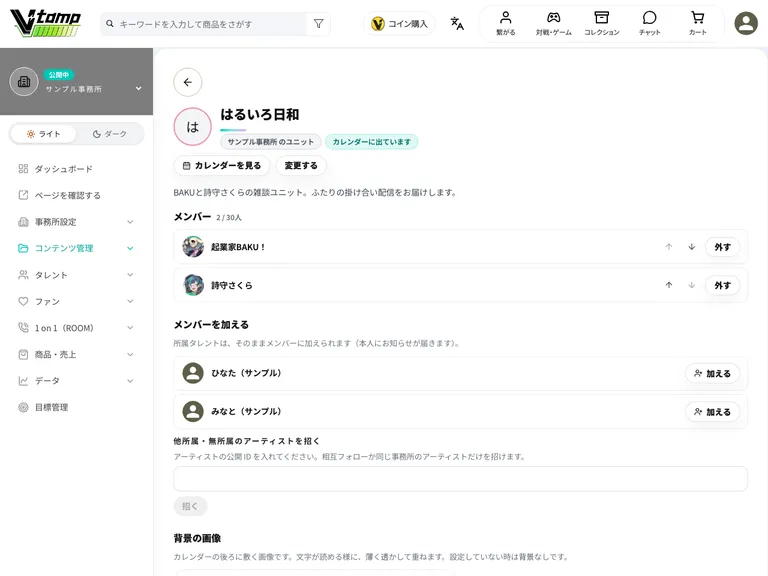
所属タレントでユニットを作ると、メンバーの予定をまとめたカレンダーができます。事務所メニューの「コンテンツ管理」→「ユニット」を開きます。
「ユニットを作る」を押し、ユニットの名前を入れて「作る」を押します。
ユニットの画面の「メンバーを加える」で、所属タレントの「加える」を押します。
他所属・無所属のアーティストは「他所属・無所属のアーティストを招く」に公開 ID を入れて招きます。
所属タレントは承諾なしでメンバーに加わります。本人にはお知らせが届きます。他所属・無所属の人は、本人が承諾するとメンバーになります。
招けるのは、相互フォローか同じ事務所のアーティストだけです。招けない理由は表示されません。
メンバーの並びは上下の矢印で変えられます。「外す」でメンバーを外し、「ユニットを解散する」で解散します。
メンバーが 2 人以上になると、ユニットのカレンダーが公開されます。事務所のページにも、ユニットごとの欄が出ます。
背景の画像と埋め込みは、ユニットの画面で設定します。やり方は事務所のカレンダーと同じです。
所属タレントとして加えた人は、自分ではユニットから抜けられません。事務所をやめると、事務所のユニットから自動で外れます。
ユニットは 1 つの事務所で 50 個まで作れます。メンバーは返事待ちの招待と合わせて 30 人までです。
事務所ページの「ページの設定」
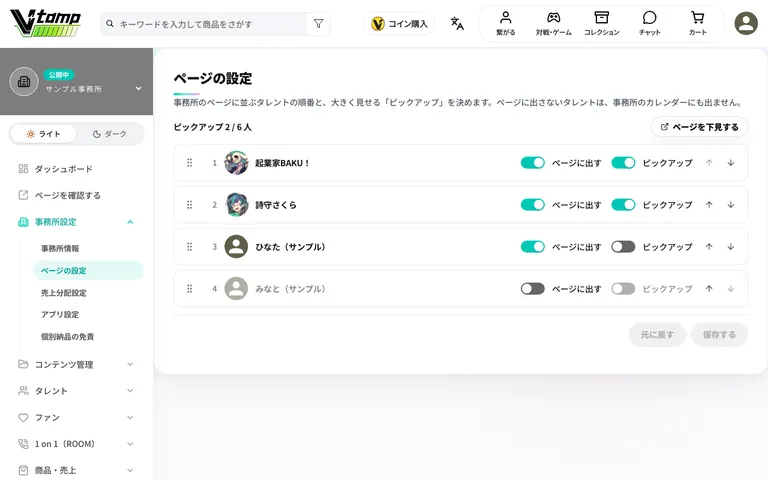
事務所のページに並ぶタレントの順番と、見せ方を決められます。事務所メニューの「事務所設定」→「ページの設定」を開きます。
「ピックアップ」: オンにしたタレントはページの先頭に大きいカードで並びます。6 人まで選べます。
「ページに出す」: オフにすると、事務所のページと事務所のカレンダーから外れます。所属や売上の分配は変わりません。
並び順: 左のつまみをドラッグするか、矢印で並べ替えます。
「ページに出す」をオフにしたタレントは、ピックアップにできません。
変えたら「保存する」を押します。公開のページには 1 分ほどで反映されます。保存する前なら「元に戻す」で戻せます。
「ページを下見する」を押すと、公開のページが開きます。下見に出るのは、保存した設定です。
「審査前などの理由で、設定にかかわらず公開のページに出ません」と出るタレントは、設定を変えても出ません。