アーティスト向け
ROOMを指定チケット限定にする
選んだ通話チケットを持っているファンだけが、通話と予約をできるようにする設定(ROOM全体・予約枠ごと)
「指定チケット限定」をONにすると、ROOMで通話を始めたり予約したりできるのは、あなたが選んだ通話チケットを持っているファンだけになります。ファンクラブ特典のチケットを選べば、ファンクラブ会員だけが話せるROOMにできます。ROOM全体ではなく、予約枠ごとに限定することもできます。
ONにすると変わること
待機中のノックにも予約にも効きます。
ファンは、コインやデイリー無料通話チケットでは通話も予約もできなくなります。
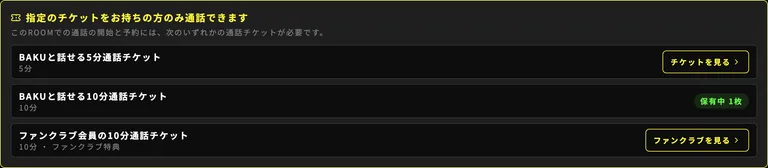
ファンが見るROOMの画面に、受け付けるチケットの一覧が出ます。持っているファンには保有枚数、持っていないファンには入手先が出ます。
通話中の延長は、これまでの設定のままです。
設定する
メニューの「1on1を実施する(ROOM)」を開きます。
ROOMの設定欄で「指定チケット限定」を探します。スマートフォンでは、画面上部の「設定」タブにあります。
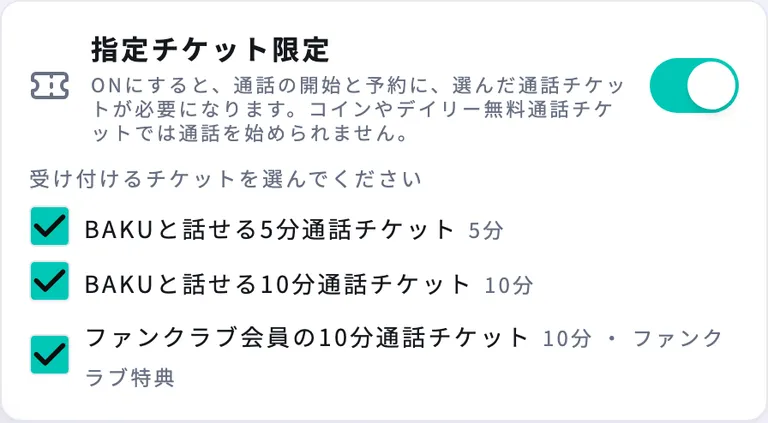
スイッチをONにして、「受け付けるチケットを選んでください」から、通話に使えるようにするチケットを選びます。
「保存する」を押します。「保存しました」と出たら完了です。
選べるチケットと注意点
ONにするには、チケットを1つ以上選びます。
選べるのは、あなたとの通話に使える通話チケットです。ファンクラブ特典のチケットも選べます。チケットがまだない場合は、先に通話チケットを作ってください。
利用できる期間が終わったチケットには「現在は使えません」と出て、新しくは選べません。
OFFに戻しても、選んだチケットは残ります。次にONにするとき、選び直す必要はありません。
ONにする前に入っていた予約は、そのまま有効です。保存すると、その件数が「これまでに入っている予約○件は、そのまま有効です。」と出ます。
予約枠ごとに限定する
ROOM全体ではなく、一部の予約枠だけを指定チケット限定にすることもできます。イベントの1on1のように、通常のコイン予約と分けて受け付けたいときに使います。同じROOMのほかの枠は、これまでどおりコインで予約できます。
メニューの「1on1を実施する(ROOM)」を開き、予約枠の一覧で「予約枠を作成」を押します。作った枠を変えるときは、その枠の編集を開きます。
オプション設定で「指定チケット限定」をONにします。
「受け付けるチケット」から、予約に使えるようにするチケットを選びます。
予約なしの通話も受けたいときは、「予約なしの通話も受け付ける」をONにします。
予約枠を保存します。
限定にした枠は、選んだチケットでしか予約できません。コインやデイリー無料通話チケットでは予約できません。
「予約なしの通話も受け付ける」がOFFのとき、枠の時間中は予約したファンだけが通話できます。ONにすると、選んだチケットを持つファンは予約なしでも通話を申し込めます。
ROOM全体の指定チケット限定もONにしている場合は、両方で選んだチケットだけが使えます。
選んだチケットは、限定でない枠の予約にもこれまでどおり使えます。
限定にした枠には、予約枠の一覧で「チケット限定」と表示されます。
限定にする前に入っていた予約は、そのまま有効です。予約枠の編集画面に、その件数が出ます。